Cómo desinstalar el Navegador Tor
El Navegador Tor no integra con tus utilidades de desinstalación estándar del sistema. En cambio, la eliminación es tan simple como eliminar la carpeta o aplicación del Navegador Tor y cualquier dato relacionado. Siga las instrucciones a continuación para eliminar completamente el Navegador Tor de su dispositivo.
- Localiza tu carpeta o aplicación del Navegador Tor. El lugar predeterminado es el Escritorio.
- Elimina la carpeta o aplicación del Navegador Tor.
- Vacía tu Papelera.
- Localiza tu aplicación del Navegador Tor. El lugar habitual es la carpeta de Aplicaciones.
- Mueve la carpeta o aplicación del Navegador Tor a la Papelera.
- Ve a la carpeta
~/Library/Application Support/. - Ten en cuenta que la carpeta Library está oculta en las últimas versiones de macOS. Para navegar a dicha carpeta en Finder, selecciona “Ir a carpeta...” en el menú “Ir”.
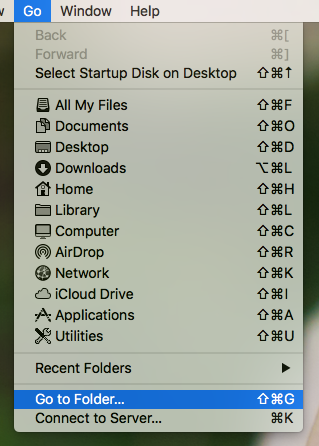
Ve a la opción del menú de la carpeta
- Ahora teclea
~/Library/Application Support/en la ventana y pulsa Ir.
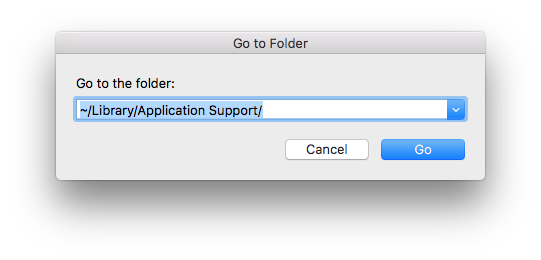
Ve a la ventana de la carpeta
- Localiza la carpeta TorBrowser-Data y muévela a la Papelera.
- Vacía tu Papelera.
Ten en cuenta que si no instalaste el Navegador Tor en la ubicación por defecto (la carpeta Aplicaciones), la carpeta TorBrowser-Data no estará en ~/Library/Application Support/, sino en el mismo lugar donde instalaste el Navegador Tor.
- Busca tu carpeta del Navegador Tor. En Linux, no hay ningún lugar por defecto, sin embargo la carpeta se llamará “tor-browser”.
- Abre una ventana del terminal en la carpeta del Navegador Tor y ejecuta este comando para anular el registro del Navegador Tor como aplicación de escritorio:
./start-tor-browser.desktop --unregister-app - Elimina la carpeta del Navegador Tor.
- Vacía tu Papelera.
Ten en cuenta que no se utiliza la utilidad "Desinstalar" estándar de tu sistema operativo.
El Navegador Tor para Android puede ser desinstalado directamente de F-Droid, Google Play o desde los ajustes de aplicaciones de tu dispositivo móvil.
Desinstalar desde Google Play Store
- Abre la aplicación Google Play Store.
- En la parte superior derecha, pulsa el icono del perfil.
- Pulsa sobre "Gestionar aplicaciones y dispositivos".
- Pulsa en la pestaña 'Administrar'.
- Pulsa sobre el Navegador Tor para Android desde la lista de aplicaciones instaladas en tu dispositivo.
- Pulsa sobre 'Desinstalar'.
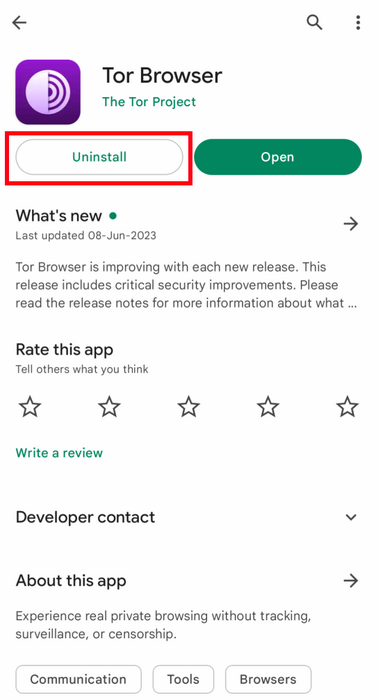
Desinstalar el Navegador Tor para Android en Google Play
Desinstalar desde la tienda de F-Droid
- Marca «Ajustes», luego ve a «Gestionar apps instaladas».
- En la siguiente pantalla, selecciona el Navegador Tor y entonces pulsa sobre el botón “Desinstalar”.
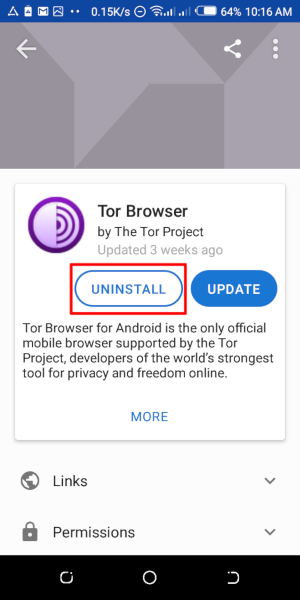
Desinstalar el Navegador Tor para Android en F-Droid
Desinstalar desde los ajustes del dispositivo
- Dependiendo de la marca de tu dispositivo móvil, navega a Opciones > Apps, luego selecciona Navegador Tor y toca el botón “Desinstalar”.
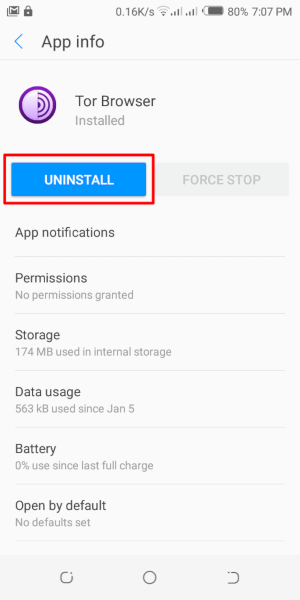
Desinstalar el Navegador Tor para Android usando ajustes de app del dispositivo