首次執行 Tor Browser。
了解如何設定顯示語言、連線至 Tor 網路、使用 Connection Assist,以及首次啟動 Tor Browser 時如何設定橋接或代理。
選擇顯示語言
當您啟動 Tor 瀏覽器時,顯示語言將設定為系統的預設語言。 Tor 瀏覽器支援多種語言,點選“更改語言”來更改顯示語言。
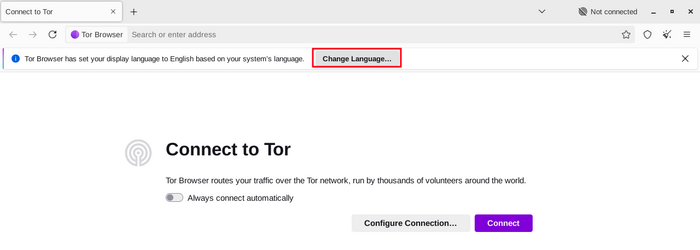
變更 Tor Browser 的顯示語言
在「語言」設定中,從下拉選單中選擇所需的顯示語言。
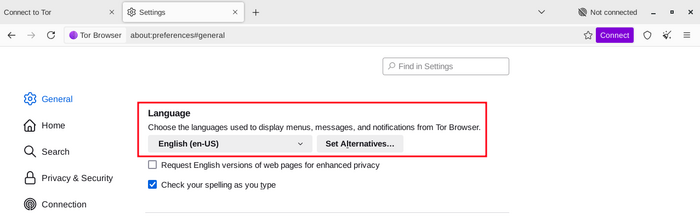
選擇 Tor Browser 的顯示語言
連線
當您啟動 Tor 瀏覽器時,您會看到 連線至Tor 視窗。 這為您提供了不同的選項,您可以直接連線到 Tor 網路,或者設定 Tor 瀏覽器來進行連線。 選用「總是自動建立連線」,讓每次啟動瀏覽器時,能夠使用之前儲存的連線設定來自動連接到 Tor 網路。
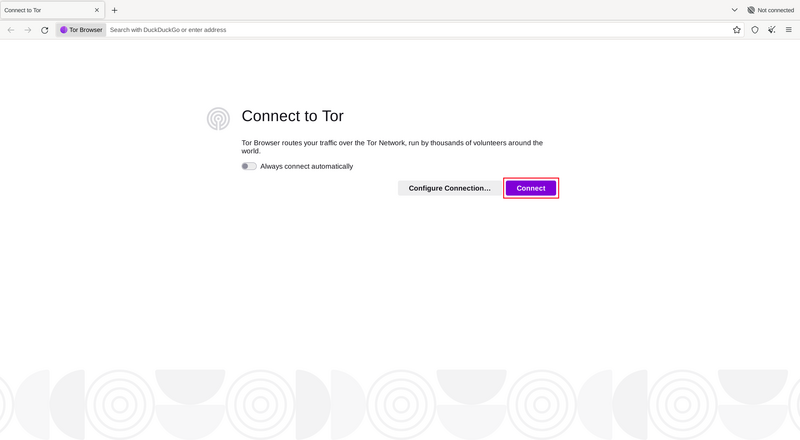
點選「connect」以連線至 Tor
在一般情況下,當您選擇「連線」就可以讓您連上 Tor 網路而無須做任何其他設置。
點擊後, 會有一個狀態列出現,以顯示Tor的 連線進度。 如果連線已相對快速,但進度條似乎卡在某處,請試著使用「連線助手」或查看疑難排解來協助解決。 或者,如果連線受到審查,或者使用代理,請點擊「 設定連線」。
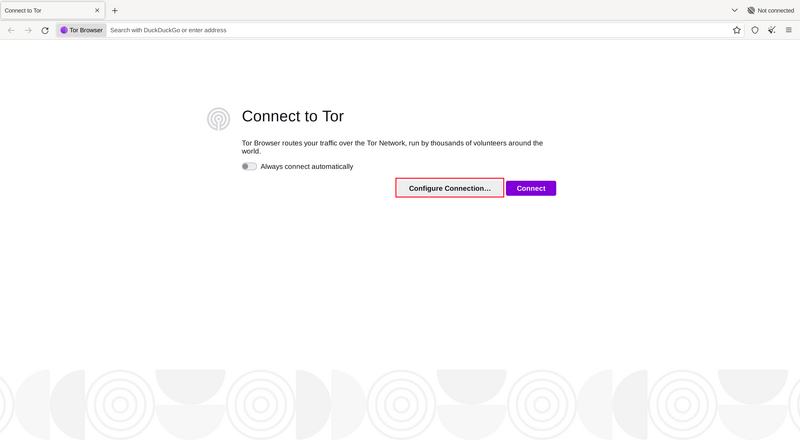
點選「Configure Connection」以調整網路設定
連線助手
如果Tor 在您的地區受到封鎖,您可嘗試使用橋接器。連線助手會按您所處位置為您選擇橋接器。
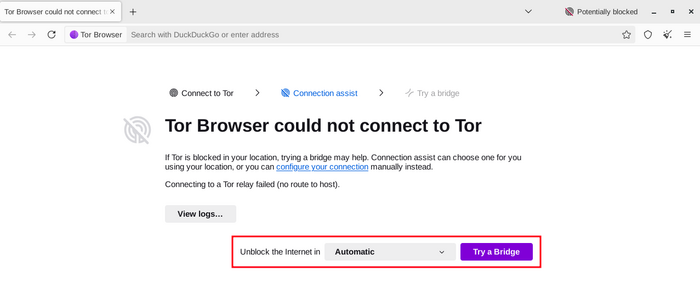
Connection Assist 自動
如果連線助手未能確定您的位置,您可從下拉式選單選擇您的地區並點擊「嘗試橋接器」。
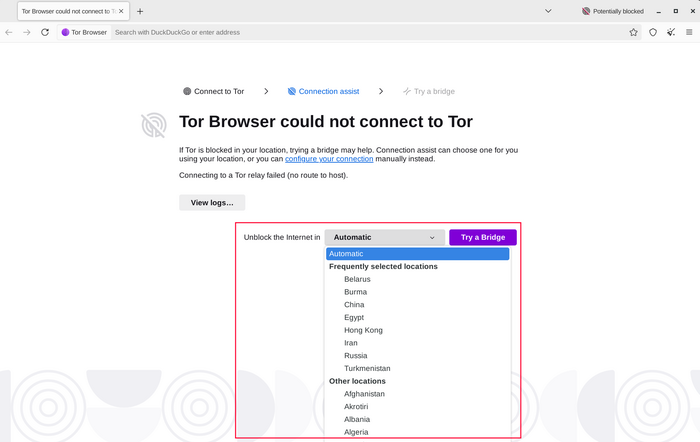
Connection Assist 設定
設定
Tor 瀏覽器會引導您進行一系列的設定選項。
連線助手會顯示您的網路連線狀態,以及與 Tor 網路的連線狀態。
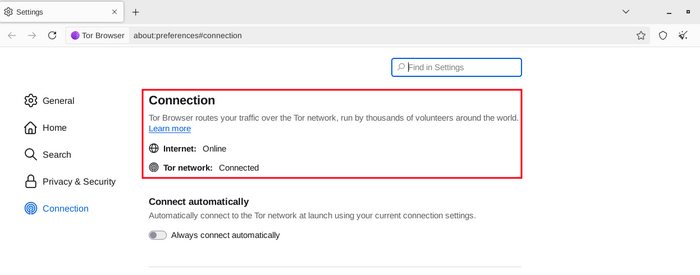
連線測試成功
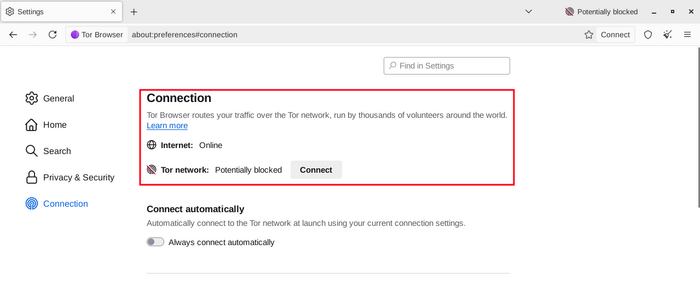
連線測試未成功
第一個切換項是「總是自動建立線連」。 如選取它,每次開啟 Tor 瀏覽器時,它會用之前儲存的連線設定來嘗試連線。
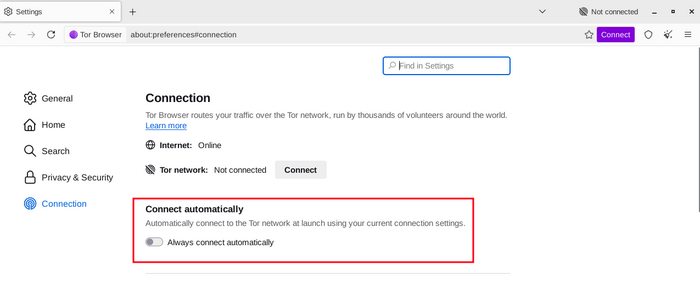
自動連線
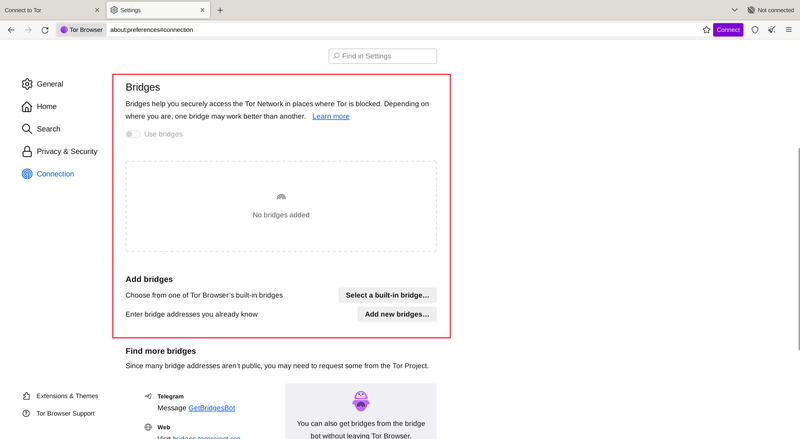
設定 Tor 橋接
其他選項
若您使用代理來連線,您可以點擊「設定」並在「如何設定Tor 瀏覽器來連接網路」中進行設置。 大多數情況下,此非必要。您通常知道是否需要勾選這方格,因為系統上其他的瀏覽器也會套用相同的設定。 如果可以的話,請向您的網絡管理人員尋求協助。 如果您沒有使用代理來連線的話,請點擊「連線」。
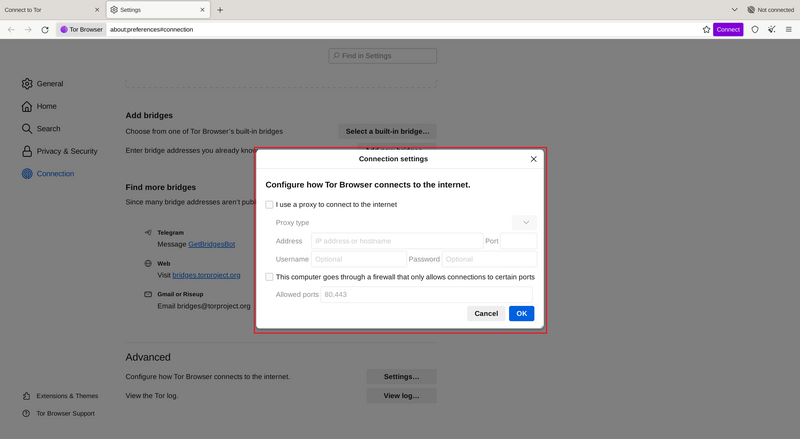
Tor Browser 的代理設定
選擇顯示語言
當您啟動 Android 版 Tor 瀏覽器時,顯示語言預設設定為系統語言。 Tor 瀏覽器 有多國語言支援.
選擇顯示語言:
- 點選「設定」 (⚙️)。
- 點選「語言」。
- 選擇偏好顯示語言。
連線
當您首次執行 Tor 瀏覽器時,您會見到可以直接連接 Tor 網路,或 設定Tor 瀏覽器連線的選項。
- 選用「總是自動建立連線」,讓每次啟動瀏覽器時,能夠使用之前儲存的連線設定來自動連接到 Tor 網路。
- 點選「連線」啟動與 Tor 網路的連線。
- 將會出現一個進度條,顯示連線進度。
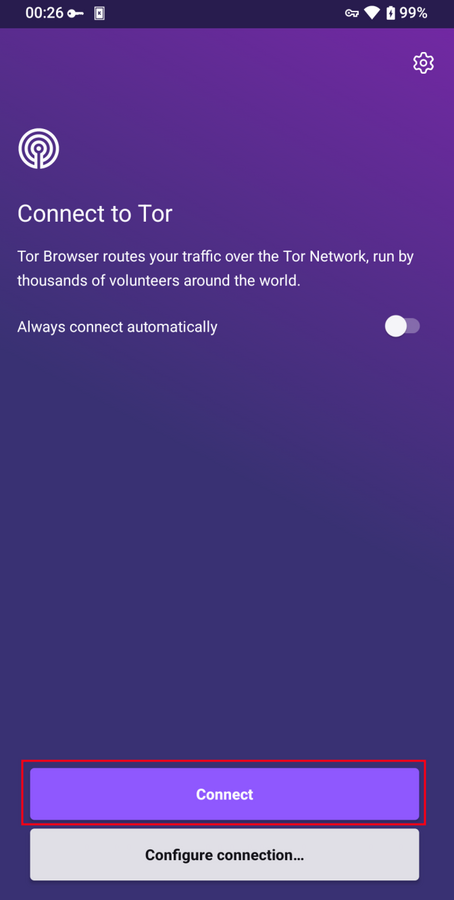
在 Android 版 Tor Browser 連線到 Tor
連線助手
如果您的連線受到審查,無法直接連接 Tor 網路的話,連線助手或能幫助。 連線助手是 Android 版 Tor 瀏覽器提供的一項功能,可在需要時,根據使用者位置自動採用最佳審查規避方法。
- 點選「嘗試橋接節點」。
- 如果連線助手未能判斷您的位置,您可從下拉式選單選取您的地區並點選「嘗試橋接節點」。
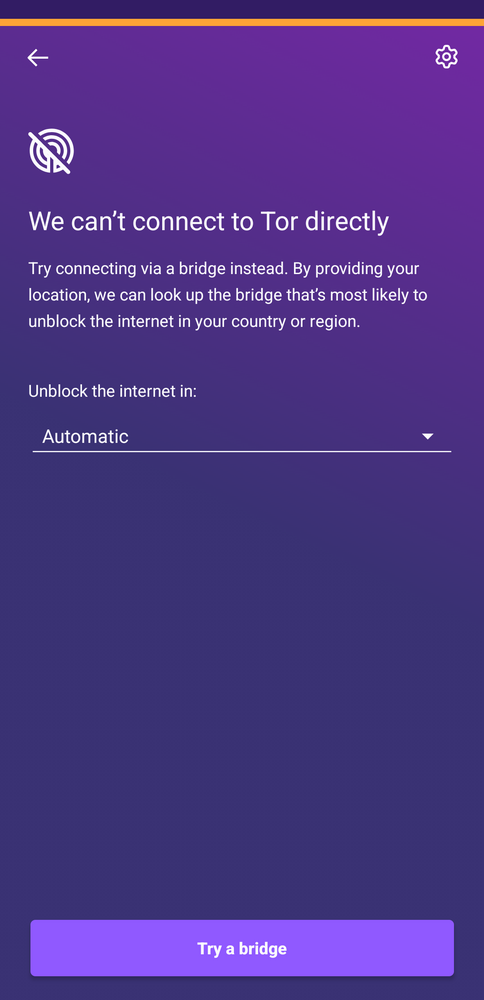
Android 版 Tor Browser 的 Connection Assist