
Перший запуск браузера Tor.
Дізнайтеся, як налаштувати мову інтерфейсу, підключитися до мережі Tor, використовувати помічника з підключення та налаштувати мости або проксі-сервери під час першого запуску браузера Tor.
Виберіть мову відображення
Коли ви запускаєте браузер Tor, мовою інтерфейсу встановлюється усталена мова у вашій системі. Браузер Tor доступний кількома мовами, і ви можете змінити мову відображення, натиснувши «Змінити мову».
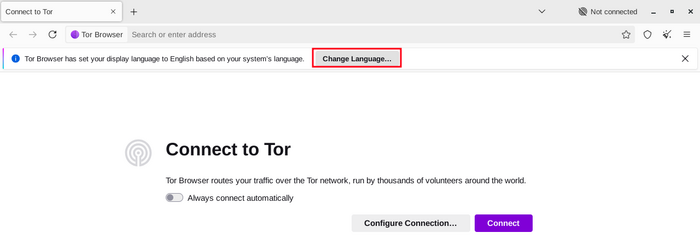
Зміна мови відображення браузера Tor
У налаштуваннях «Мова» виберіть потрібну мову інтерфейсу зі спадного меню.
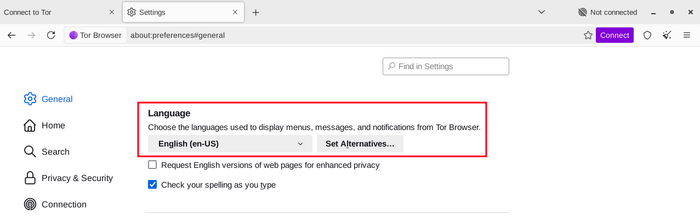
Виберіть мову відображення браузера Tor
Підключитися
Під час першого запуску браузера Tor ви побачите вікно зі заголовком Під'єднатися до Tor. Це дає вам можливість або під'єднатися безпосередньо до мережі Tor, або налаштувати браузер Tor для вашого з'єднання. Увімкніть «Завжди під'єднуватися автоматично», щоб дозволити браузеру Tor автоматично під'єднуватися до мережі Tor із попередньо збереженими параметрами під'єднання під час кожного запуску браузера.
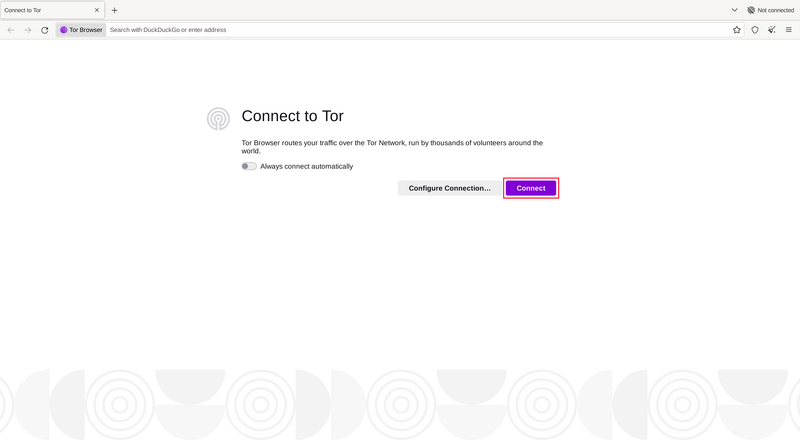
Натисніть «Підключитися», щоб підключитися до Tor
У більшості випадків вибір «Під'єднатись» дозволить вам приєднатися до мережі Tor без додаткових налаштувань.
Після клацання з’явиться рядок стану, що показує поступ під'єднання Tor. Якщо у вас відносно швидке з’єднання, але рядок стану застряг у певному місці, спробуйте використати «Помічник зі з'єднання» або перегляньте сторінку Усунення проблем для допомоги з вашою проблемою. Або, якщо ви знаєте, що ваше з’єднання цензурується або використовує проксі-сервер, вам слід клацнути на «Налаштування з'єднання».
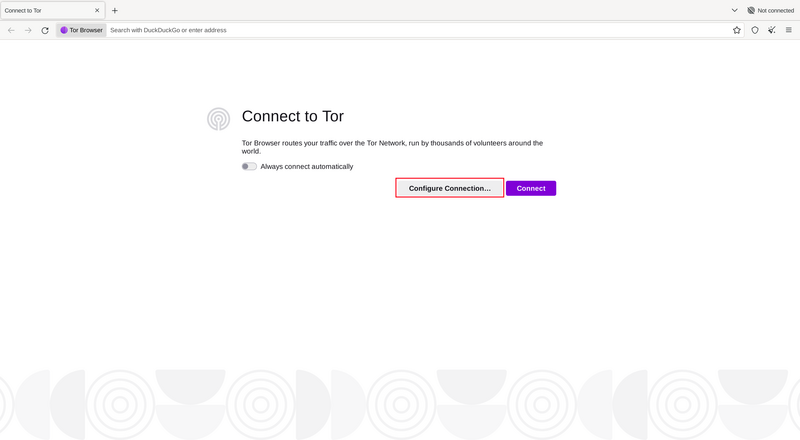
Натисніть «Налаштувати підключення», щоб налаштувати параметри мережі
Помічник зі з'єднання
Якщо Tor заблоковано у вашому місці перебуванні, використання мосту може допомогти. Помічник зі з'єднання допоможе обрати міст для вас, враховуючи ваше місце перебування.
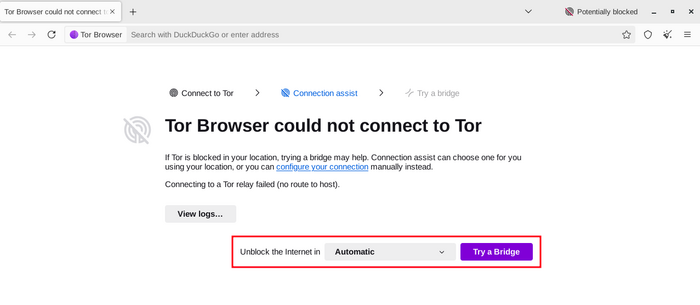
Автоматичний помічник з’єднання
Якщо помічник зі з'єднання не може визначити ваше місце знаходження, ви можете вибрати свій регіон зі спадного меню та натиснути «Спробувати міст».
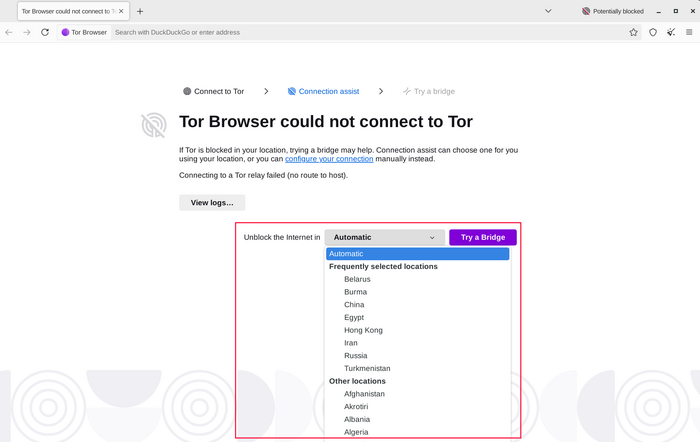
Налаштування помічника з’єднання
Налаштувати
Браузер Tor надасть перелік варіантів конфігурацій.
Помічник зі з'єднання поінформує вас про стан вашого з'єднання з Інтернетом та про стан з'єднання з мережею Tor.
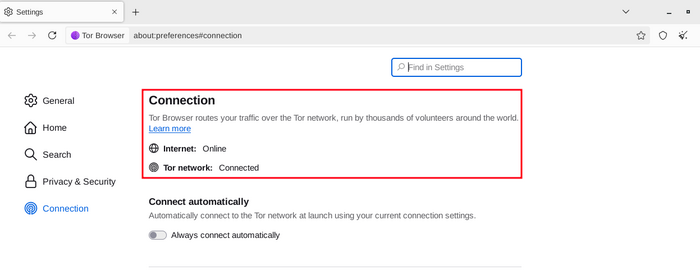
Успішний тест підключення
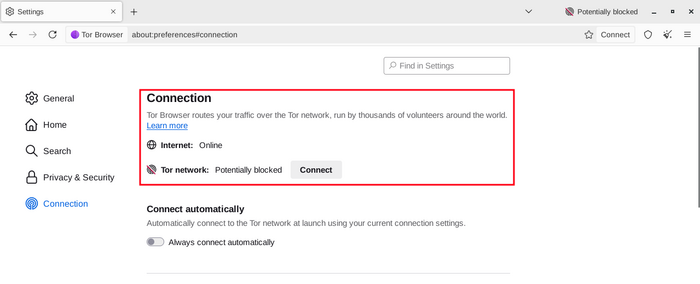
Тест з'єднання невдалий
Next is the option to 'Always connect automatically'. Якщо цей параметр увімкнено, щоразу, коли ви відкриваєте браузер Tor, він намагатиметься під'єднатися до ваших попередньо збережених налаштувань підключення.
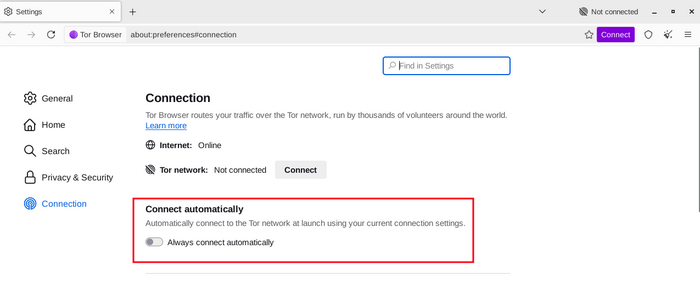
Автоматичне підключення
Якщо ви знаєте, що ваше з’єднання цензурується, або ви намагалися під'єднатися до мережі Tor і вам це не вдалось попри різні спроби, ви можете налаштувати браузер Tor для використання додаткового передавача. The 'Bridges' section will display the various Circumvention options to configure a pluggable transport or to connect using Bridges.
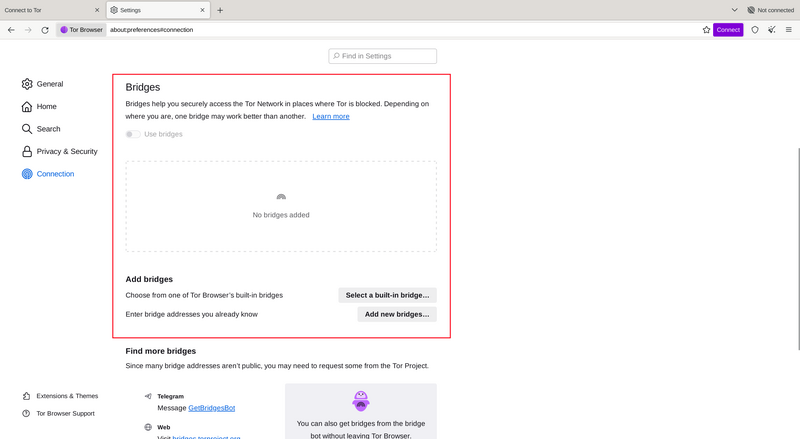
Налаштування мосту Tor
Інші варіанти
If your connection uses a proxy you can configure it by navigating to the 'Advanced' section at bottom of the 'Connection' page. Click on 'Configure how Tor Browser connects to the Internet' to enter the details of the proxy and click on 'Ok' to save the settings. In most cases, this is not necessary. You will usually know if you need to configure a proxy because the same settings will be used for other browsers on your system. За можливості зверніться за вказівками до адміністратора мережі. Якщо ваше з’єднання не використовує проксі-сервер, натисніть «Під'єднатись».
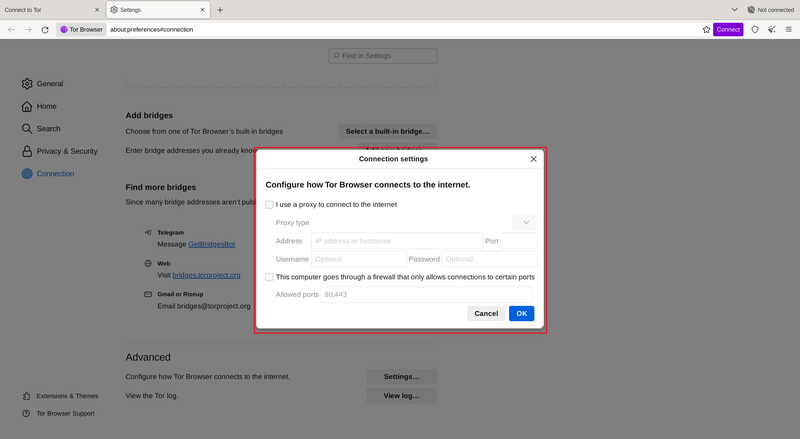
Налаштування проксі-сервера для браузера Tor
Виберіть мову відображення
Коли ви запускаєте браузер Tor для Android, мова інтерфейсу встановлюється на усталену мову вашої системи. Браузер Tor доступний кількома мовами.
Щоб вибрати мову відображення:
- Натисніть «Налаштування» (⚙️).
- Натисніть на «Мова».
- Виберіть потрібну мову відображення.
Підключитися
Коли ви запускаєте браузер Tor вперше, ви побачите можливість під'єднатися безпосередньо до мережі Tor або налаштувати браузер Tor для вашого під'єднання.
- Увімкніть «Завжди під'єднуватися автоматично», щоб дозволити браузеру Tor автоматично під'єднуватися до мережі Tor із попередньо збереженими параметрами під'єднання під час кожного запуску браузера.
- Натисніть «Під'єднатися», щоб розпочати під'єднання до мережі Tor.
- З’явиться індикатор виконання, який показуватиме хід встановлення з’єднання.
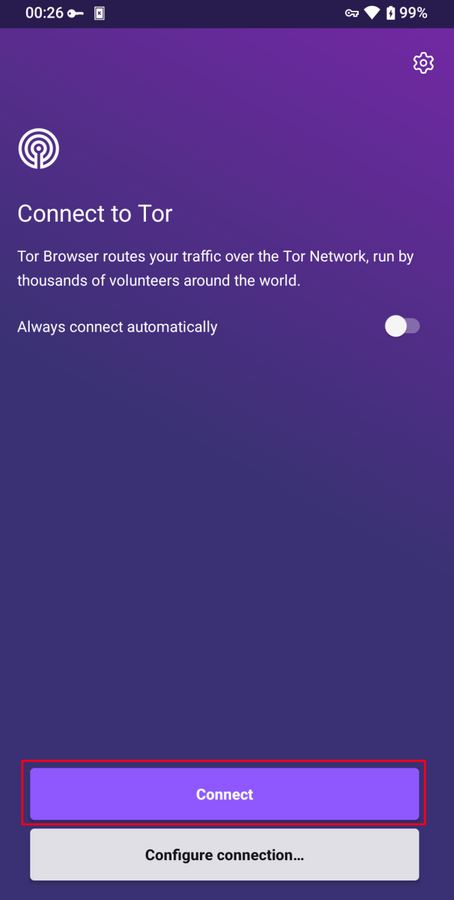
Підключення до браузера Tor для Android
Помічник зі з'єднання
Якщо ваше з’єднання цензурується і пряме під'єднання до мережі Tor не вдається, може допомогти Помічник зі з'єднання. Connection Assist - це функція в браузері Tor для Android, яка при необхідності запропонує автоматично застосувати метод обходу цензури, який найкраще працює у вашому регіоні.
- Натисніть «Спробувати міст».
- Якщо помічник зі з'єднання не може визначити ваше місце знаходження, то ви можете вибрати свій регіон зі спадного списку, а потім натиснути «Спробувати міст».
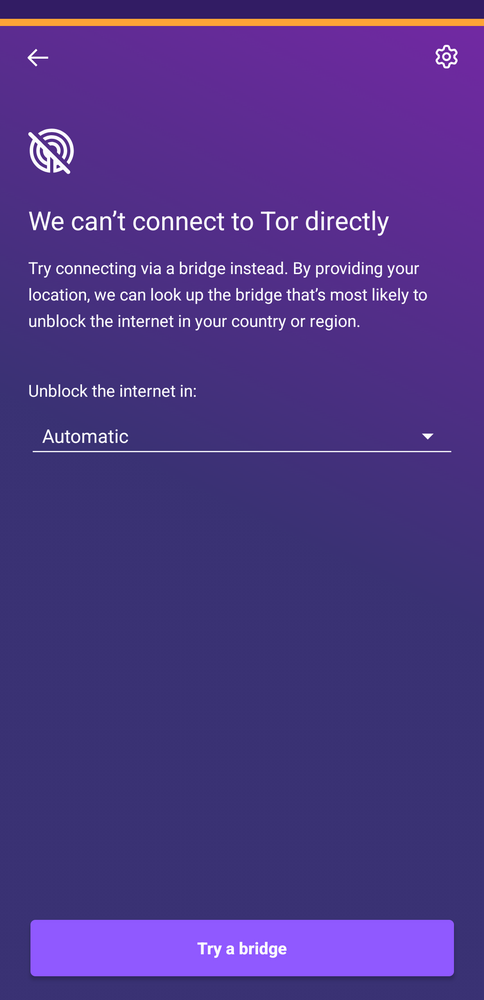
Допомога з підключенням для браузера Tor для Android