
Uruchomianie Tor Browser po raz pierwszy.
Dowiedz się, jak ustawić język wyświetlania, połączyć się z siecią Tor, skorzystać z Asystenta połączenia i skonfigurować mostki lub serwery proxy przy pierwszym uruchomieniu przeglądarki Tor Browser.
Wybierz język wyświetlania
Po uruchomieniu Tor Browser język wyświetlania jest ustawiany na domyślny język systemu. Tor Browser jest dostępna w wielu językach. Możesz zmienić język wyświetlania, klikając „Zmień język”.
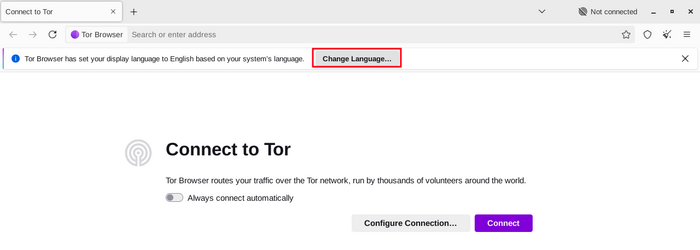
Zmień język wyświetlania Tor Browser
W ustawieniach „Język” wybierz żądany język wyświetlania z menu rozwijanego.
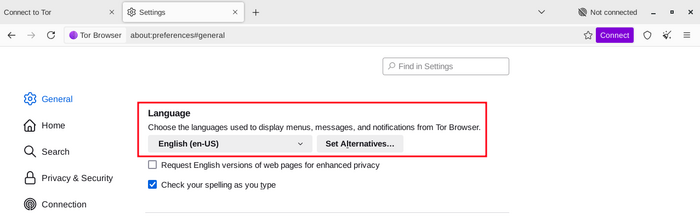
Wybierz język wyświetlania Tor Browser
Połącz
Po uruchomieniu Tor Browser zobaczysz okno Połącz z siecią Tor. Daje to możliwość bezpośredniego połączenia się z siecią Tor lub skonfigurowania Tor Browser dla swojego połączenia. Włącz opcję „Zawsze łącz się automatycznie”, aby Tor Browser łączyła się automatycznie z siecią Tor przy każdym uruchomieniu, korzystając z wcześniej zapisanych ustawień połączenia.
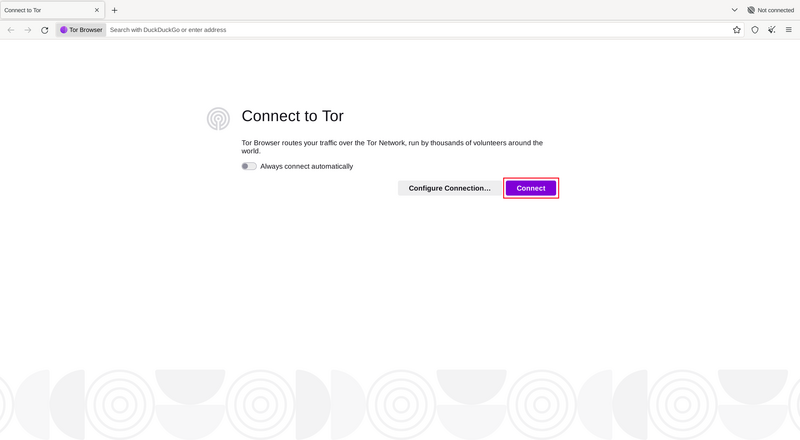
Kliknij „Połącz”, aby połączyć się z siecią Tor
W większości przypadków wybranie opcji „Połącz” pozwoli na połączenie się z siecią Tor bez dodatkowej konfiguracji.
Po kliknięciu pojawi się pasek stanu, pokazujący postęp połączenia z siecią Tor. Jeśli korzystasz ze stosunkowo szybkiego połączenia, ale ten pasek wydaje się zacinać w pewnym momencie, wypróbuj „Asystenta połączenia” lub odwiedź stronę Rozwiązywanie problemów, aby uzyskać pomoc w rozwiązaniu problemu. Lub, jeśli wiesz, że Twoje połączenie jest cenzurowane lub korzysta z serwera proxy, kliknij „Skonfiguruj połączenie”.
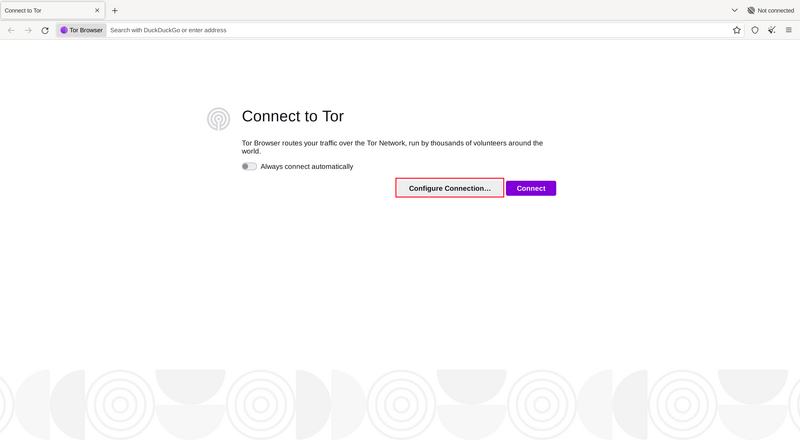
Kliknij „Skonfiguruj połączenie”, aby dostosować ustawienia sieciowe
Asysta połączenia
Jeśli Tor jest zablokowany w Twojej lokalizacji, może pomóc wypróbowanie mostka. Asysta połączenia może wybrać jeden dla Ciebie na podstawie Twojej lokalizacji.
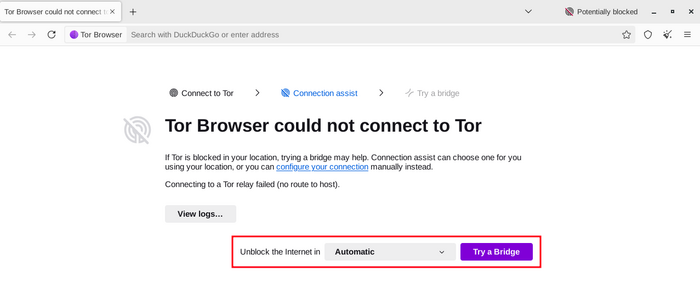
Automatyczny asystent połączenia
Jeśli Asysta połączenia nie jest w stanie określić Twojej lokalizacji, możesz wybrać swój region z menu rozwijanego i kliknąć „Wypróbuj mostek”.
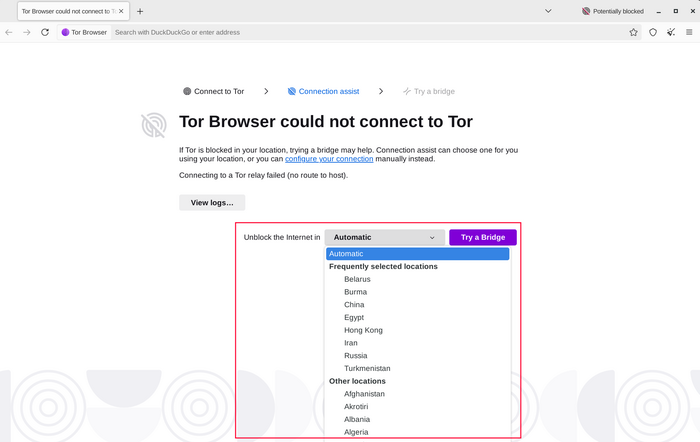
Konfiguracja asystenta połączenia
Konfiguruj
Tor Browser przeprowadzi Cię przez szereg opcji konfiguracji.
Asysta połączenia informuje o stanie połączenia internetowego i połączeniu z siecią Tor.
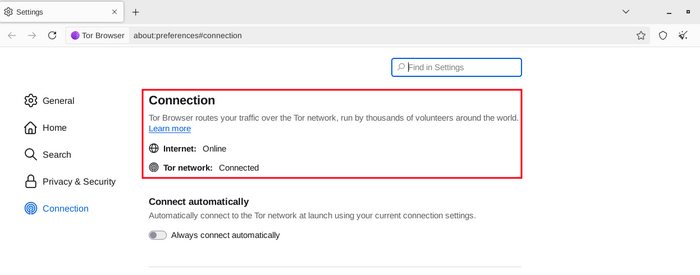
Powodzenie asystenta połączenia
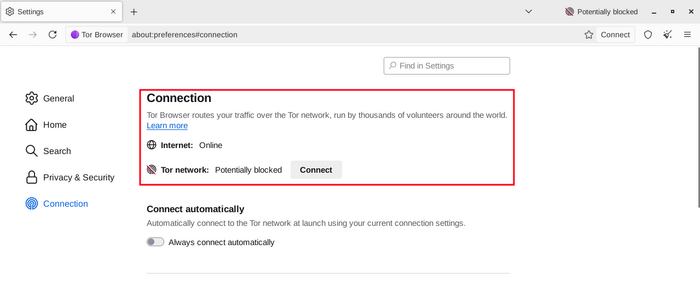
Test połączenia nieudany
Next is the option to 'Always connect automatically'. Jeśli ta opcja jest włączona, za każdym razem, gdy otworzysz Tor Browser, będzie ona próbowała nawiązać połączenie przy użyciu wcześniej zapisanych ustawień połączenia.
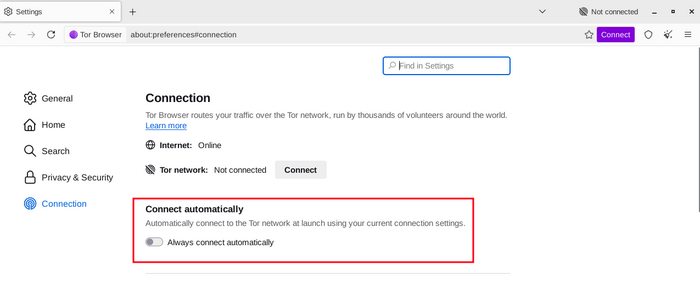
Połącz automatycznie
Jeśli wiesz, że Twoje połączenie jest ocenzurowane lub próbowałeś połączyć się z siecią Tor bezskutecznie i żadne inne rozwiązania nie zadziałały, możesz skonfigurować Tor Browser tak, aby korzystała z transportu wtykowego. The 'Bridges' section will display the various Circumvention options to configure a pluggable transport or to connect using Bridges.
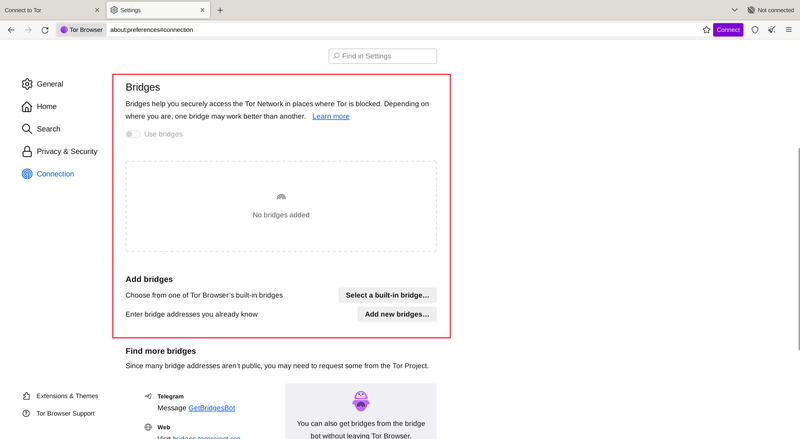
Skonfiguruj mostek sieci Tor
Inne opcje
If your connection uses a proxy you can configure it by navigating to the 'Advanced' section at bottom of the 'Connection' page. Click on 'Configure how Tor Browser connects to the Internet' to enter the details of the proxy and click on 'Ok' to save the settings. In most cases, this is not necessary. You will usually know if you need to configure a proxy because the same settings will be used for other browsers on your system. Jeśli to możliwe, poproś administratora sieci o wskazówki. Jeśli Twoje połączenie nie używa proxy, kliknij "Połącz".
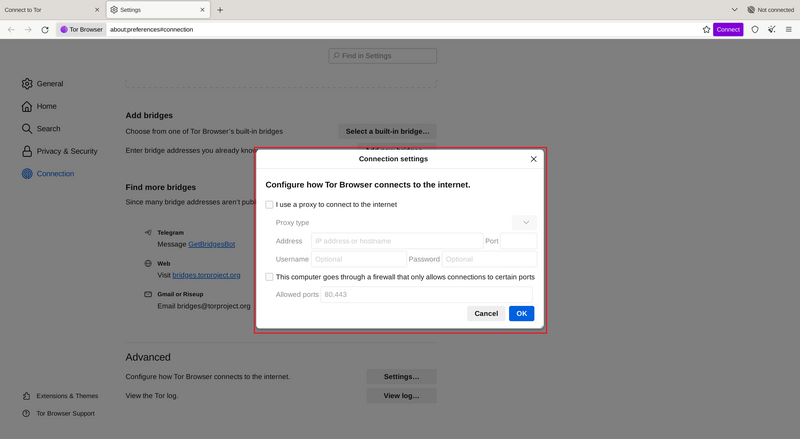
Ustawienia proxy dla Tor Browser
Wybierz język wyświetlania
Po uruchomieniu Tor Browser na Androida język wyświetlania zostaje ustawiony na domyślny język systemu. Tor Browser jest dostępna w wielu językach.
Aby wybrać język wyświetlania:
- Stuknij „Ustawienia” (⚙️).
- Stuknij „Język”.
- Wybierz żądany język wyświetlania.
Połącz
Gdy uruchomisz Tor Browser po raz pierwszy, zobaczysz opcję bezpośredniego połączenia z siecią Tor lub skonfigurowania Tor Browser do połączenia.
- Włącz opcję „Zawsze łącz się automatycznie”, aby Tor Browser łączyła się automatycznie z siecią Tor przy każdym uruchomieniu, korzystając z wcześniej zapisanych ustawień połączenia.
- Stuknij „Połącz”, aby nawiązać połączenie z siecią Tor.
- Pojawi się pasek postępu pokazujący postęp połączenia.
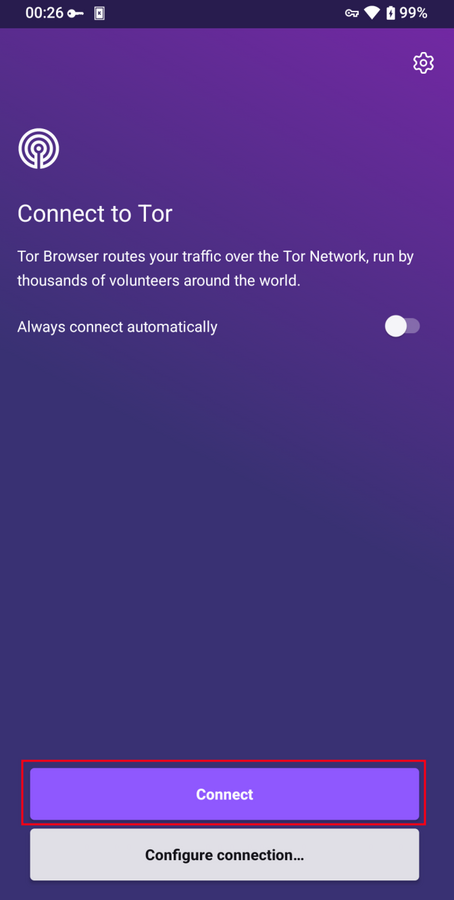
Połącz się z Tor Browser dla Androida
Asysta połączenia
Jeśli Twoje połączenie jest cenzurowane i bezpośrednie połączenie z siecią Tor nie powiedzie się, pomocna może okazać się funkcja Asysty połączenia. Asysta połączenia to funkcja przeglądarki Tor Browser dla Androida, która w razie potrzeby automatycznie zaproponuje zastosowanie metody obejścia cenzury, która najlepiej sprawdzi się w Twojej lokalizacji.
- Stuknij „Wypróbuj mostek”.
- Jeśli asysta połączenia nie jest w stanie określić Twojej lokalizacji, możesz wybrać swój region z menu rozwijanego i kliknąć „Wypróbuj mostek”.
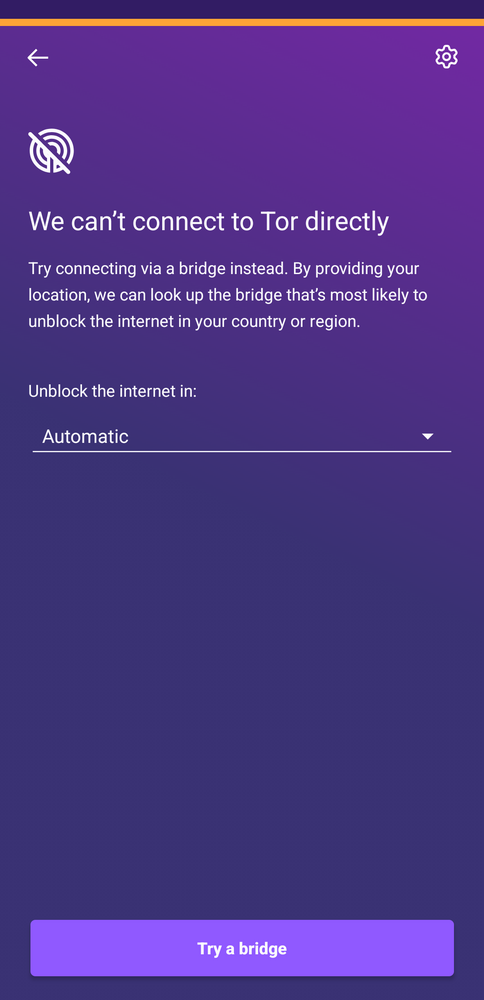
Asystent połączenia dla Tor Browser dla Androida