
Köra Tor Browser för första gången.
Lär dig välja visningsspråk, ansluta till Tor-nätverket, använda anslutningshjälpen och konfigurera broar eller proxyservrar när Tor Browser startas första gången.
Välj visningsspråk
När du startar Tor Browser är visningsspråket inställt på systemets standardspråk. Tor Browser finns på flera språk och du kan ändra visningsspråk genom att klicka på ”Ändra språk”.
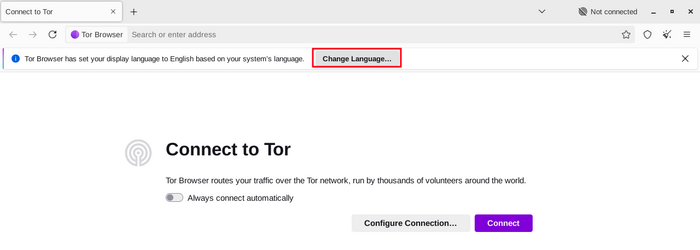
Ändra Tor Browsers visningsspråk
I inställningarna för "Språk" väljer du önskat visningsspråk från rullgardinsmenyn.
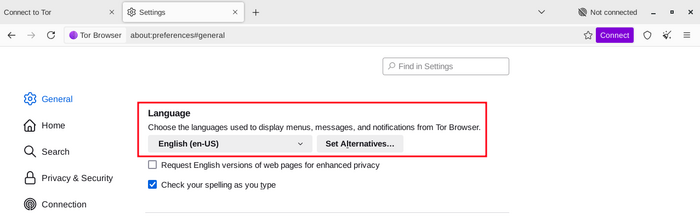
Välj visningsspråk för Tor Browser
Anslut
När du startar Tor Browser kommer du att se fönstret ”Anslut till Tor”. Detta ger dig möjlighet att antingen ansluta direkt till Tor-nätverket eller att konfigurera Tor Browser för din anslutning. Aktivera "Anslut alltid automatiskt" för att tillåta att Tor Browser ansluter till Tor-nätverket automatiskt med de tidigare sparade anslutningsinställningarna varje gång webbläsaren startas.
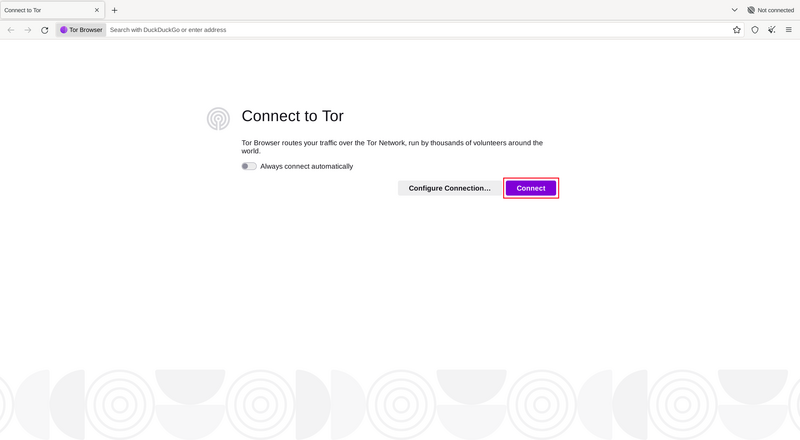
Klicka på ”Anslut” för att ansluta till Tor
I de flesta fall, om du väljer "Anslut" kan du ansluta till Tor-nätverket utan ytterligare konfiguration.
När du klickar på den visas en statusfält som visar Tors anslutningsförlopp. Om anslutningen är relativt snabb men förloppsindikatorn fastnar på en viss punkt provar du anslutningshjälpen eller läser sidan Felsökning. Eller, om du vet att din anslutning är censurerad eller använder en proxy, bör du klicka på "Konfigurera anslutning".
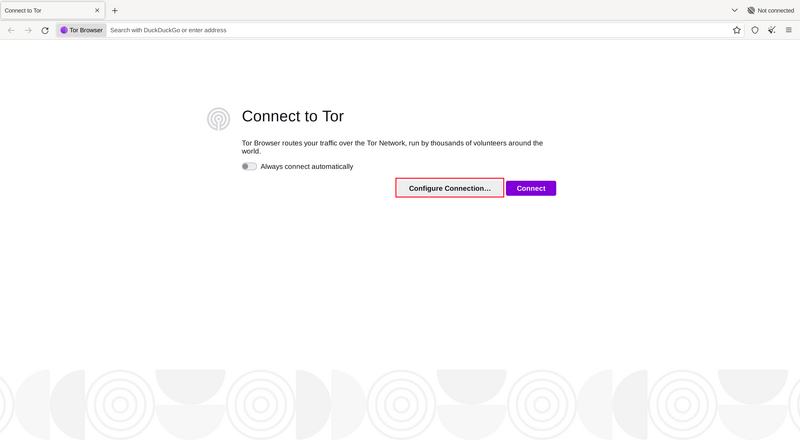
Klicka på ”Konfigurera anslutningen” för att ändra nätverksinställningarna
Anslutningshjälp
Om Tor är blockerat där du befinner dig kan det hjälpa att prova en bro. Anslutningshjälp kan välja en åt dig baserat på din plats.
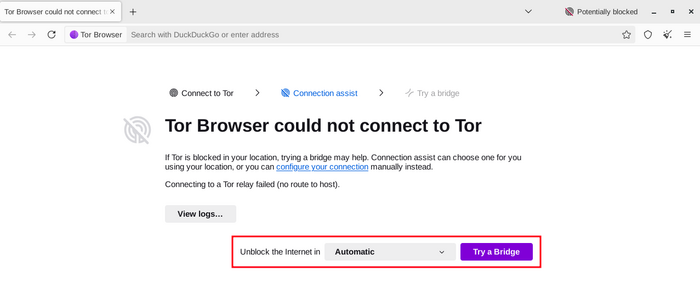
Automatisk anslutningshjälp
Om Anslutningshjälp inte kan fastställa din plats kan du välja din region från rullgardinsmenyn och klicka på "Prova en bro".
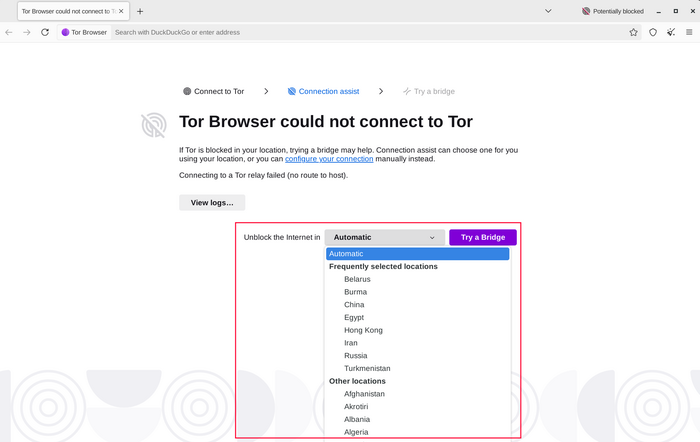
Konfiguration av anslutningshjälpen
Konfigurera
Tor Browser kommer ta dig igenom en serie konfigurationsinställningar.
Anslutningshjälpen informerar dig om statusen för din internetanslutning och din anslutning till Tor-nätverket.
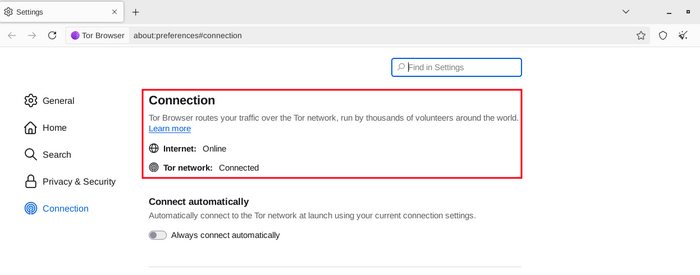
Anslutningstestet lyckades
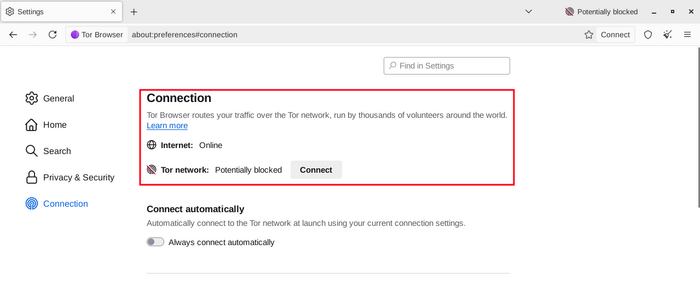
Anslutningstestet misslyckades
Next is the option to 'Always connect automatically'. Om den är aktiverad kommer Tor Browser varje gång du öppnar den att försöka ansluta med dina tidigare sparade anslutningsinställningar.
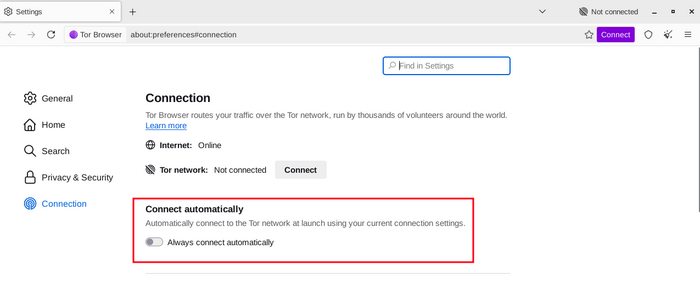
Anslut automatiskt
Om du vet att din anslutning är censurerad, eller om du har försökt och misslyckats med att ansluta till Tor-nätverket och inga andra lösningar har fungerat, kan du konfigurera Tor Browser att använda en pluggbar transport. The 'Bridges' section will display the various Circumvention options to configure a pluggable transport or to connect using Bridges.
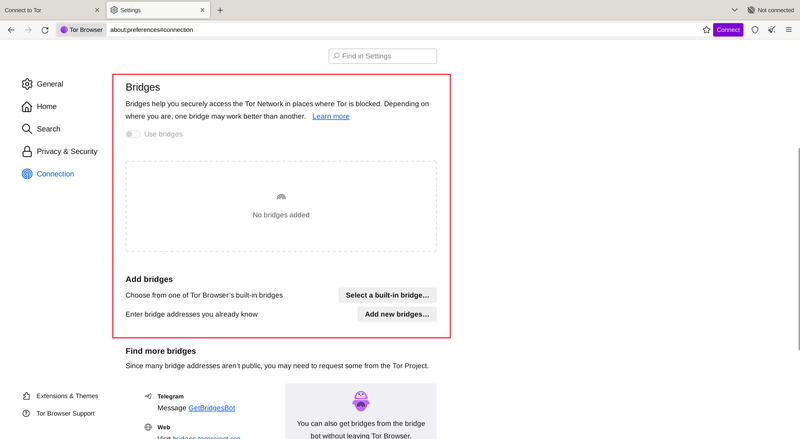
Konfigurera Tor-bro
Andra alternativ
If your connection uses a proxy you can configure it by navigating to the 'Advanced' section at bottom of the 'Connection' page. Click on 'Configure how Tor Browser connects to the Internet' to enter the details of the proxy and click on 'Ok' to save the settings. In most cases, this is not necessary. You will usually know if you need to configure a proxy because the same settings will be used for other browsers on your system. Om möjligt, be administratören för ditt nätverk om hjälp. Om din anslutning inte använder en proxy, klicka på ”Anslut”.
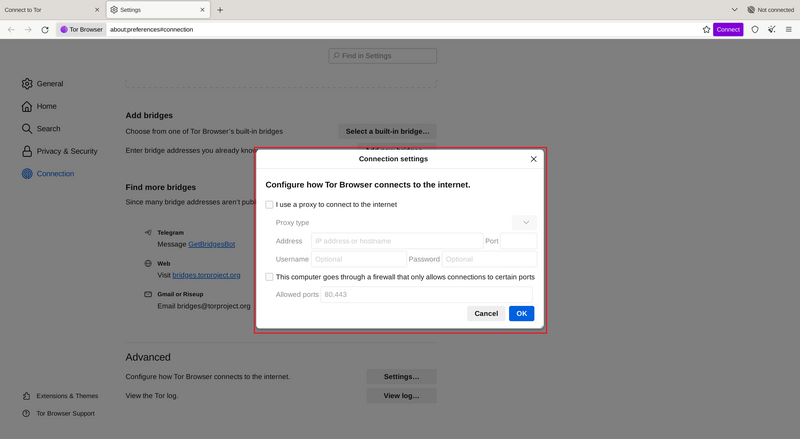
Proxyinställningar för Tor Browser
Välj visningsspråk
När du startar Tor Browser för Android är visningsspråket inställt på systemets standardspråk. Tor Browser finns på flera språk.
Så här väljer du visningsspråk:
- Tryck på 'Inställningar' (⚙️).
- Tryck på "Språk".
- Välj önskat visningsspråk.
Anslut
När du kör Tor Browser för första gången ser du alternativet att ansluta direkt till Tor-nätverket eller att konfigurera Tor Browser för din anslutning.
- Aktivera "Anslut alltid automatiskt" för att tillåta att Tor Browser ansluter till Tor-nätverket automatiskt med de tidigare sparade anslutningsinställningarna varje gång webbläsaren startas.
- Tryck på "Anslut" för att initiera en anslutning till Tor-nätverket.
- En förloppsindikator visas som anger anslutningsförloppet.
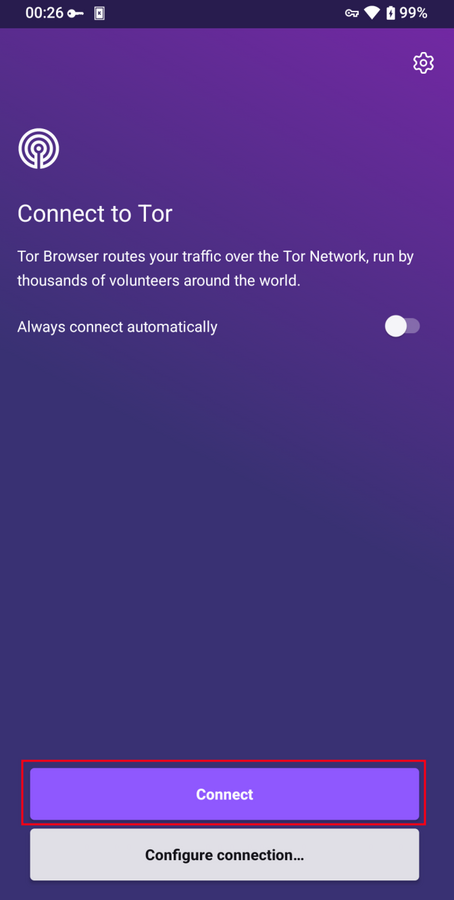
Anslut Tor Browser för Android
Anslutningshjälp
Om din anslutning är censurerad och den direkta anslutningen till Tor-nätverket misslyckas kan Anslutningshjälp hjälpa till. Anslutningshjälpen är en funktion i Tor Browser för Android som vid behov erbjuder sig att automatiskt använda den metod för att kringgå censur som fungerar bäst där du befinner dig.
- Tryck på "Prova en bro".
- Om Connection Assist inte kan fastställa din plats kan du välja din region från rullgardinsmenyn och sedan trycka på "Prova en bro".
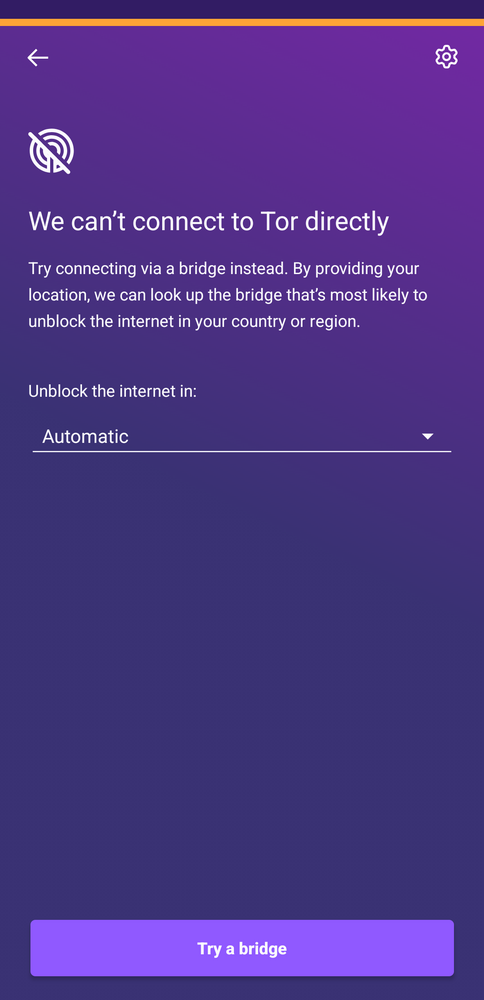
Anslutningshjälp för Tor Browser för Android