Настройте браузер Tor на использование мостов
Узнайте, как настроить Tor Browser для использования мостов на компьютерах и Android. Мосты — это альтернативные входные узлы в сеть Tor, которые помогают обходить цензуру, когда прямые подключения заблокированы.
Если вы запускаете браузер Tor в первый раз, нажмите на "Настройка подключения..." для перехода к настройкам Tor. В разделе "Мосты" в опции "Введите адреса мостов, которые вы уже знаете" нажмите "Добавить новые мосты" и введите адрес каждого моста в отдельной строке. Нажмите «Подключиться», чтобы сохранить настройки.
Если у вас запущен браузер Tor, выберите пункт "Настройки" в гамбургер-меню (≡), а затем — "Подключение" на боковой панели. В разделе "Мосты" в опции "Введите адреса мостов, которые вы уже знаете" нажмите "Добавить новые мосты" и введите адрес каждого моста в отдельной строке. Ваши настройки будут автоматически сохранены после закрытия вкладки.
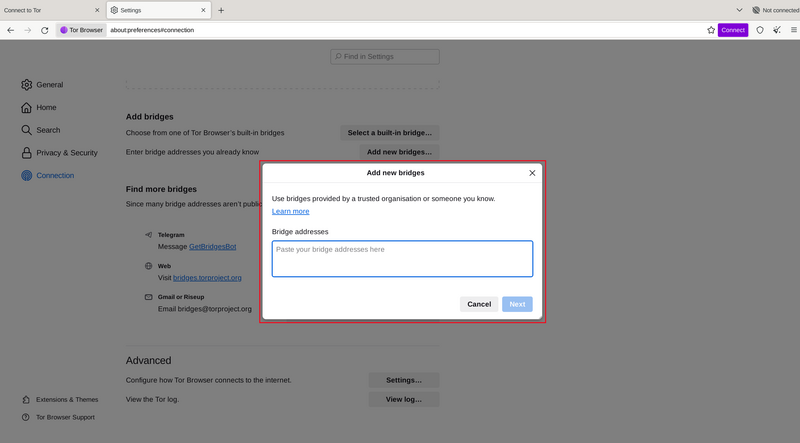
Введите адреса моста вручную
Если подключение не удалось, полученные вами мосты могут быть недоступны. Пожалуйста, воспользуйтесь одним из способов получения дополнительных мостов и попробуйте снова.
BRIDGE-MOJI
Каждый адрес моста представляется рядом символов-эмодзи, которых мы зовём Bridge-moji. Их можно использовать для проверки того, что добавлен именно необходимый мост.
Bridge-moji — это человекочитаемый идентификатор моста, он не связан с качеством соединения с сетью Tor или состоянием моста. Строка из эмодзи не может быть использована в качестве вводимых данных. Чтобы подключиться к мосту, пользователь должен ввести его полный адрес.
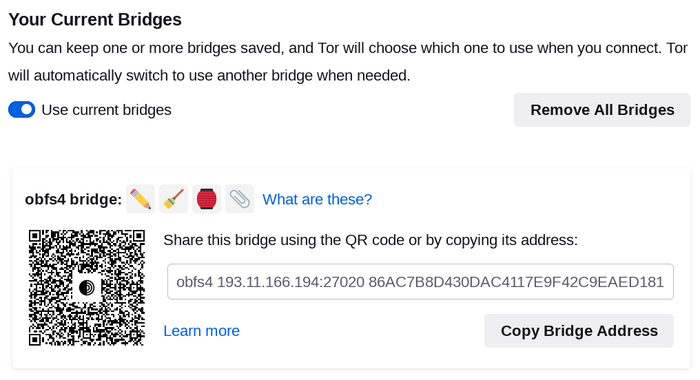
Bridge-moji
Делиться адресами мостов можно с помощью QR-кода или путем копирования всего адреса.
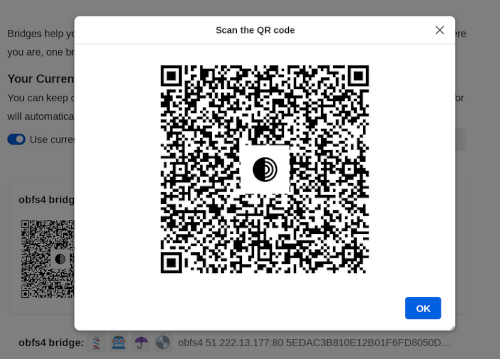
QR код моста
Если вы запускаете Tor Browser впервые:
- Нажмите "Configure Connection" или 'Settings' (⚙️), прокрутите вниз до раздела "Connection" и нажмите "Config Bridge".
- Включите переключатель "Использовать Мост".
- Нажмите "Provide a Bridge I know".
- Вставьте адреса мостов в поле ввода.
Или, если у вас запущен Tor Browser:
- Нажмите "Настройки" (⚙️), затем прокрутите вниз до раздела "Подключение" в настройках.
- Нажмите на "Настроить Мост".
- Включите «Использовать мост» и выберите «Указать известный мне мост».
- Введите адреса моста.
Если не удалось подключиться, возможно, мосты, которые вы получили, сейчас оффлайн. Пожалуйста, воспользуйтесь одним из способов, чтобы получить дополнительные мосты, и попробуйте снова.
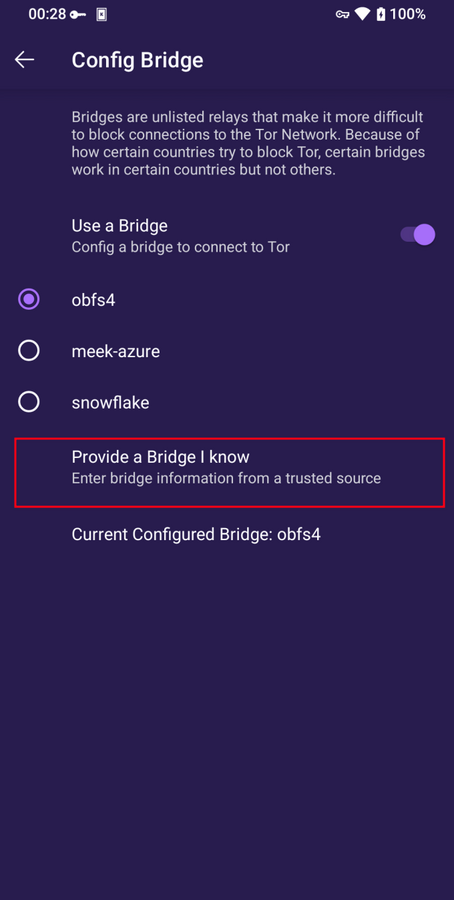
Укажите мост в Tor Browser для Android
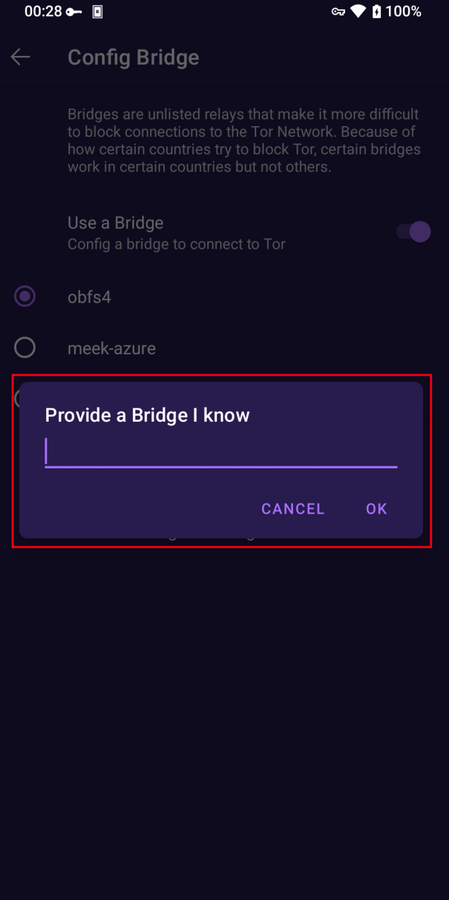
Укажите адреса мостов в Tor Browser для Android