
Tor Browser für die Verwendung von Brücken konfigurieren
Erfahren Sie, wie der Tor Browser für die Verwendung von Brücken auf dem Desktop und Android konfiguriert wird. Brücken sind alternative Einstiegsknotenpunkte zum Tor-Netzwerk, die dabei helfen, Zensur zu umgehen, wenn direkte Verbindungen blockiert sind.
Wenn du den Tor-Browser zum ersten Mal startest, klicke auf „Konfigurieren“, um das Fenster mit den Tor-Netzwerkeinstellungen zu öffnen. Klicke im Abschnitt „Brücken“ unter der Option „Bereits bekannte Brückenadressen eingeben“ auf „Neue Brücken hinzufügen“ und gib jede Brückenadresse in eine eigene Zeile ein. Auf „Verbinden“ klicken, um die Einstellungen zu speichern.
Oder, falls der Tor-Browser geöffnet ist, auf „Einstellungen“ im Hamburger-Menü (≡) klicken und dann in der Seitenleiste auf „Verbindung“. Klicke im Abschnitt „Brücken“ unter der Option „Bereits bekannte Brückenadressen eingeben“ auf „Neue Brücken hinzufügen“ und gib jede Brückenadresse in eine eigene Zeile ein. Die Einstellungen werden automatisch gespeichert, sobald der Tab geschlossen wird.
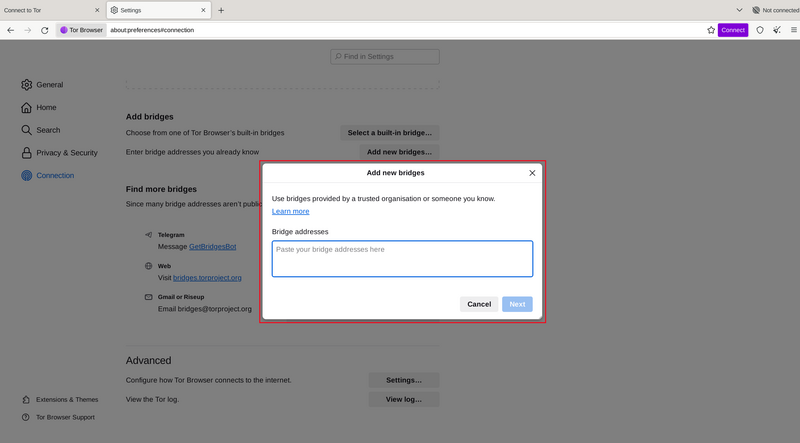
Brückenadressen manuell eingeben
Kann sein, dass die Brücken die sie nutzen nicht mehr funktionieren wenn die Verbindung des Digitalen nicht mehr verbindet. Versuche es per Neue Brücken Anforderung mit einer neuen Brücken Nutzung neu.
BRÜCKEN-MOJI
Jede Brücken-Adresse wird durch eine Kette von Emoji-Zeichen dargestellt, die als Brücken-Mojis bezeichnet werden. Die Brücken-Mojis können verwendet werden, um sicherzustellen, dass die gewünschte Brücke erfolgreich hinzugefügt worden ist.
Brücken-Mojis sind menschenlesbare Brücken-Identifikatoren und repräsentieren nicht die Qualität der Verbindung mit dem Tor-Netzwerk oder den Zustand der Brücke. Die Emoji-Zeichenfolge kann nicht als Eingabe verwendet werden. Die Benutzer müssen die vollständige Brücken-Adresse angeben, um eine Verbindung mit einer Brücke herstellen zu können.
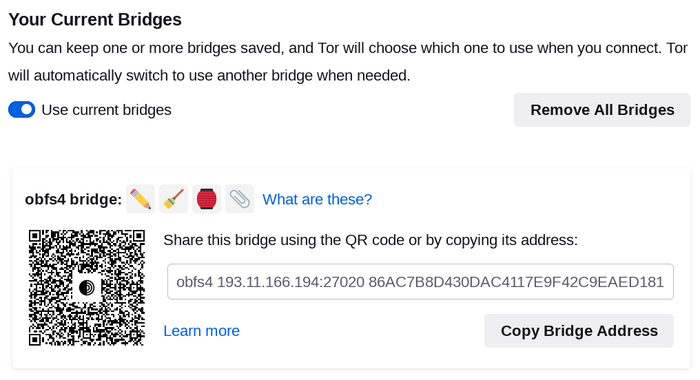
Brücken-Moji
Die Brücken-Adressen können über den QR-Code oder durch Kopieren der gesamten Adresse weitergegeben werden.
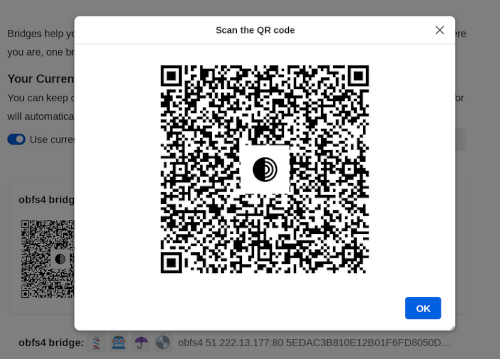
Brücken-QR-Code
Wenn Sie den Tor-Browser zum ersten Mal starten:
- Auf „Verbindung konfigurieren“ oder auf „Einstellungen“ (⚙️) tippen, nach unten zum Abschnitt „Verbindung“ scrollen und auf „Brücke konfigurieren“ tippen.
- Aktiviere „Eine Brücke verwenden“.
- Auf „Eine mir bekannte Brücke angeben“ tippen.
- Füge die Brückenadressen in die Eingabeaufforderung ein.
Oder wenn der Tor-Browser bereits läuft:
- Auf „Einstellungen“ (⚙️) tippen und dann zum Abschnitt „Verbindung“ der Einstellungen scrollen.
- Auf „Brücke konfigurieren“ tippen.
- „Eine Brücke verwenden“ aktivieren und „Eine mir bekannte Brücke angeben" wählen.
- Brücken Adresse schreiben.
Kann sein, dass die Brücken die sie nutzen nicht mehr funktionieren wenn die Verbindung des Digitalen nicht mehr verbindet. Versuche es per Neue Brücken Anforderung mit einer neuen Brücken Nutzung neu.
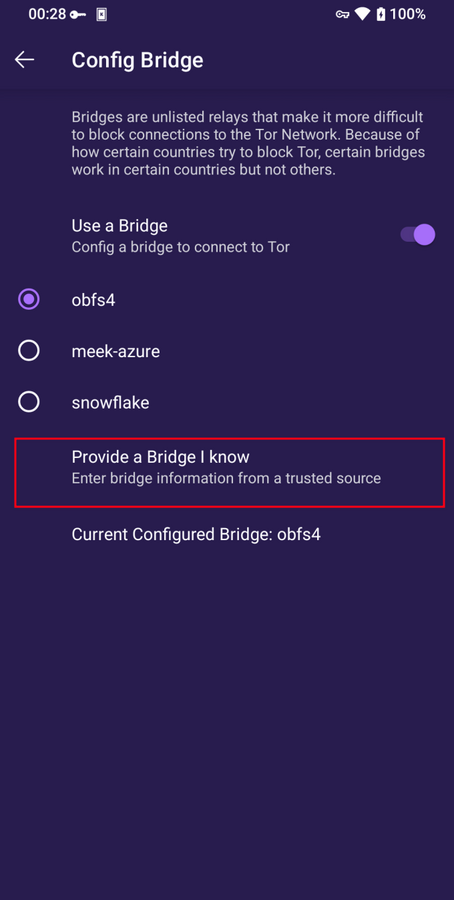
Eine Brücke für den Tor Browser für Android bereitstellen
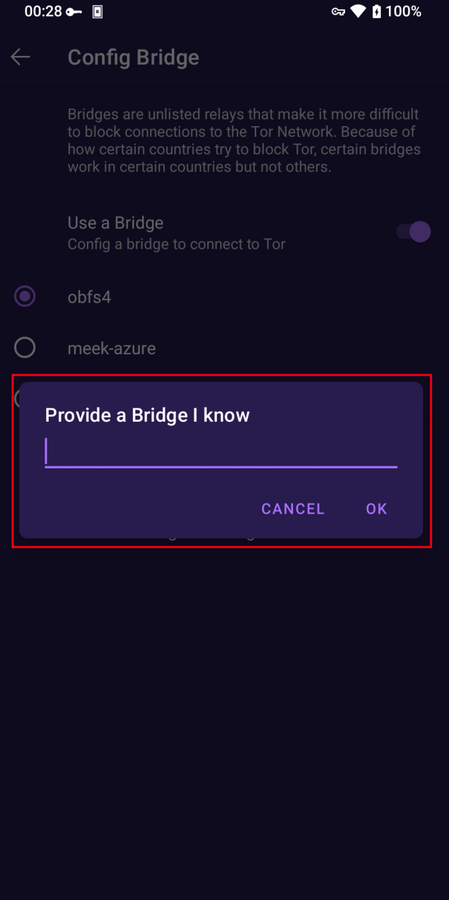
Binden sie für Android im Tor Browser eine Brücke