
配置 Tor 浏览器以使用网桥
了解如何在桌面和 Android 上配置 Tor 浏览器以使用网桥。 网桥是 Tor 网络的备用入口节点,可在直接连接被屏蔽时帮助绕过审查。
首次使用 Tor 浏览器时,点击“配置连接”打开 Tor 设置窗口。 In the "Bridges" section, click on "Enter bridge addresses you already know" and enter each bridge address on a separate line. Click on "Next" and then on "Connect" to save your settings.
或者,当 Tor 浏览器正在运行时,可在汉堡菜单 (≡) 下选择“设置”,然后在边栏点击“连接”。 In the "Bridges" section, click on "Enter bridge addresses you already know" and enter each bridge address on a separate line. Click on "Next" and then on "Connect" to save your settings.
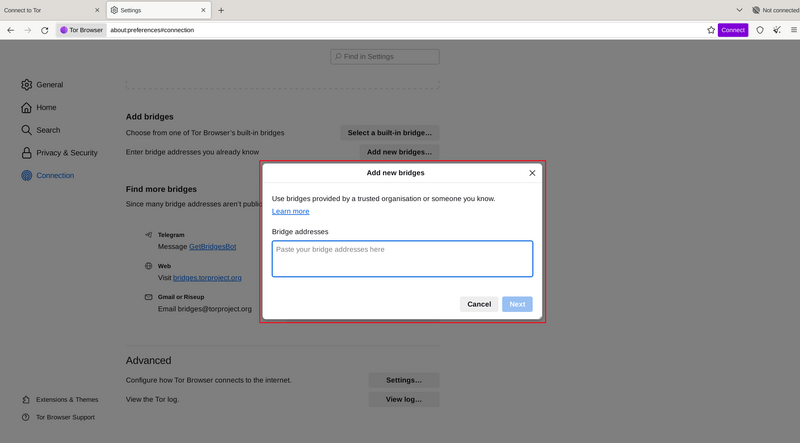
手动输入网桥地址
如果连接失败,您获取的网桥可能已失效。请使用此处列出的方法之一获取更多网桥并重试。
网桥表情符
每个网桥地址由一串称为网桥表情符的表情符号来表示,可用于验证预期的网桥已成功添加。
网桥表情符是用户可读的网桥标识符,不代表 Tor 网络连接质量或网桥状态。 表情符字符串不可用作输入。通过网桥连接时,必须提供完整的网桥地址。
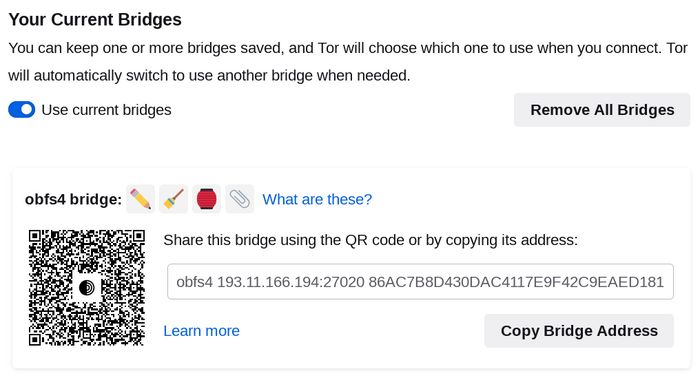
网桥表情符
可通过二维码或复制完整的地址来分享网桥。
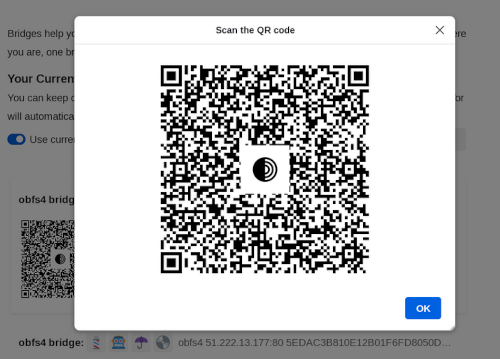
网桥二维码
如果您是首次启动 Tor 浏览器:
- 点击“配置连接”或点击“设置”(⚙️),向下滚动到“连接”部分,然后点击“配置网桥”。
- 切换到“使用网桥”。
- 点击“输入已知网桥”。
- 在输入提示中粘贴网桥地址。
或者,如果您正在运行 Tor 浏览器:
- 点击“设置”(⚙️),然后滚动到设置的“连接”部分。
- 点击“配置网桥”。
- 启用“使用网桥”,然后选择“输入已知网桥”。
- 输入网桥地址。
如果连接失败,您获取的网桥可能已失效。请使用此处列出的方法之一获取更多网桥并重试。
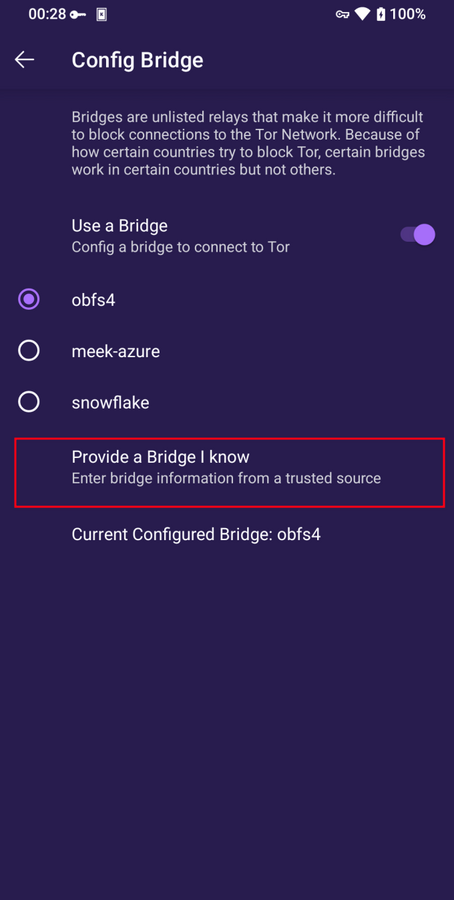
在 Android 版 Tor 浏览器上提供网桥
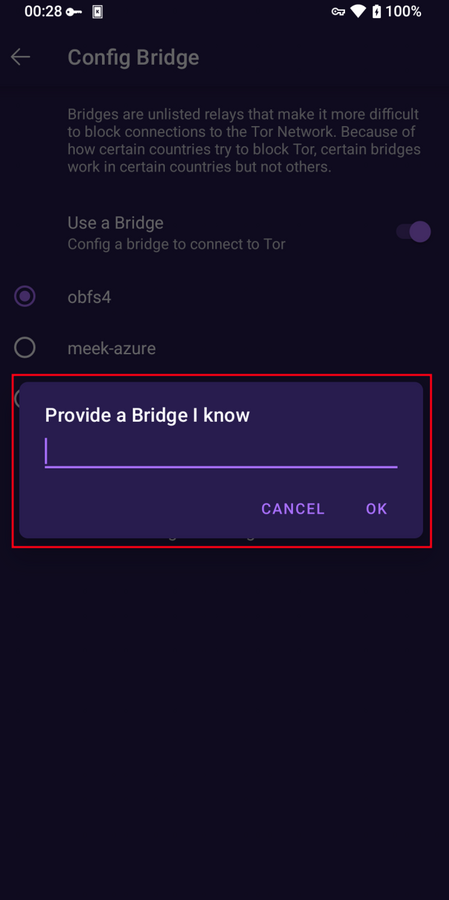
在 Android 版 Tor 浏览器上提供网桥地址