當您執行程式後,應該很快就可以開始使用 Tor 瀏覽器瀏覽網頁。如果您是首次執行 Tor 瀏覽器,請點擊「連線」。
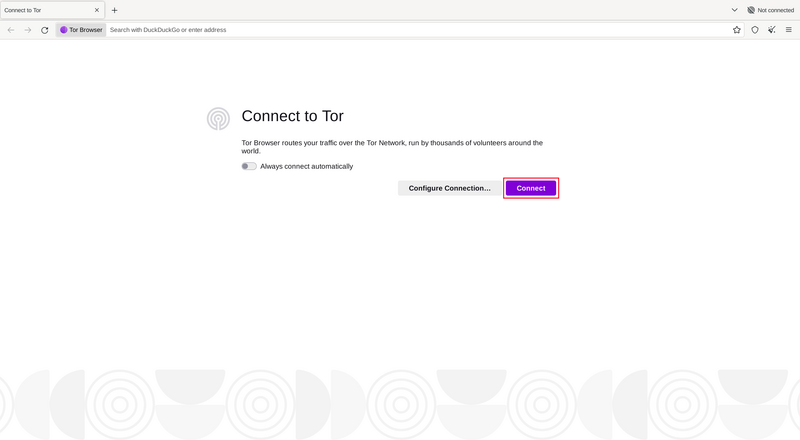
點選「Connect」連線到 Tor
連線助手會把網路連線狀態通知您。
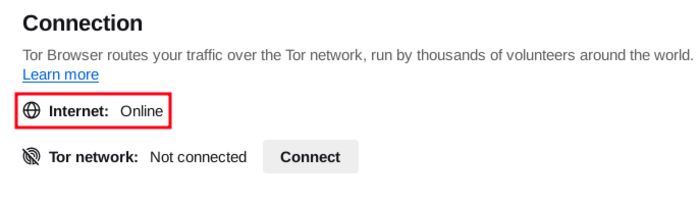
連線協助測試
如果顯示「離線」,請檢查您的網路連線。 如果無法建立 Tor 網路連線,並顯示「未連線」的話,以下的步驟可能會有幫助。
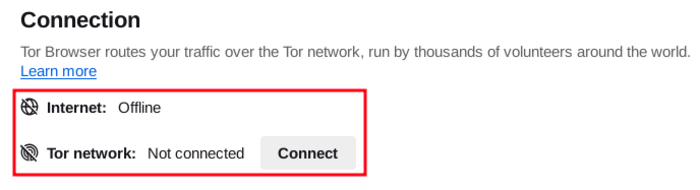
連線協助離線錯誤
檢查瀏覽器版本
要排除問題或確認是否為最新版,通常需要先知道 Tor Browser 版本。 提交支援請求時,請一併提供這些重要資訊。
- 若 Tor Browser 已在執行,請在漢堡選單(≡)中點選「設定」。
- 往下捲動到「Tor Browser Updates」區塊,即可看到版本號。
快速修正
如果 Tor 瀏覽器無法連線,可能有簡單的解決方法。 請嘗試以下方式:
- 電腦系統的時鐘必須設置正確,否則 Tor 將無法連接。
- 確認您的系統中沒有運作另一個 Tor 瀏覽器或 Tor 服務。 如果您不確定 Tor 瀏覽器是否在執行,請重新啟動電腦。
- 確認已安裝的防毒軟體沒有阻擋 Tor 瀏覽器。 若您不清楚如何處理,可先閱讀防毒軟體使用手冊。
- 暫時停用您的防火牆。
- 若 Tor 瀏覽器本來可正常運作,但現在卻不行的話,您的系統可能正處於休眠模式。 重新啟動系統便可解決問題。
- 移除並重新安裝 Tor 瀏覽器。 若要更新的話,請確保先完全移除 Tor 瀏覽器之相關檔案,不要只是直接覆寫檔案。
檢視 Tor 紀錄檔
在大部份情況下,查看 Tor 日誌可以協助診斷問題。 若連線發生問題,可能會出現相關錯誤訊息,您可以點選「複製 Tor 日誌到剪貼簿」。 然後將 Tor 日誌貼到文字檔案或其他文件上。
如果找不到此選項而又已開啟 Tor 瀏覽器,可以先導覽至漢堡選單("≡"),點擊「設定」,並最後在側欄的「連線」。 在頁面的最下方,「查閱 Tor 日誌」文字旁,點擊「查閱日誌...」按鈕。
或者,若要在 GNU/Linux 上終端機中查看日誌,請導覽至 Tor 瀏覽器目錄,並從命令列執行以下指令來啟動 Tor 瀏覽器:
./start-tor-browser.desktop --verbose
或者把日誌儲存至檔案中(預設:tor-browser.log):
./start-tor-browser.desktop --log [file]
請參閱「閱讀 Tor 記錄錯誤」以排除 Tor 記錄中的常見錯誤。
你的連線是否遭到審查?
如果您仍然無法連線,可能您的網路服務供應商正在審查 Tor 網路的連線。 請參閱規避了解可行的解決方案。
已知問題
Tor 瀏覽器正持續發展中,有些問題是已知但仍未被解決。 請查看已知問題頁面以確認所遇到的問題,是否已列於該清單中。
檢查瀏覽器版本
從應用程式:
- Android 版 Tor 瀏覽器啟動後,點選「設定」。
- 捲動至頁面底部。
- 點選「關於 Tor 瀏覽器」。
- 版本編號該列在此頁面上。
從 Android 選單:
- 導覽至 Android 設定。
- 點選「應用程式」開啟裝置上已安裝的應用程式清單。
- 從應用程式列表中找出 「Tor 瀏覽器」。
- 點選「Tor 瀏覽器」。
- 向下捲動至頁面最底部,那裡會列出版本編號。
查看Tor日誌
- 在「連線到 Tor」畫面上,點選設定圖標或「設定連線」。
- 導覽至設定的「連線」部分。
- 點選「Tor 日誌」。
- 如需複製 Tor 日誌到剪貼簿,請點選螢幕底部的「複製」按鈕。
請參閱「閱讀 Tor 記錄錯誤」以排除 Tor 記錄中的常見錯誤。
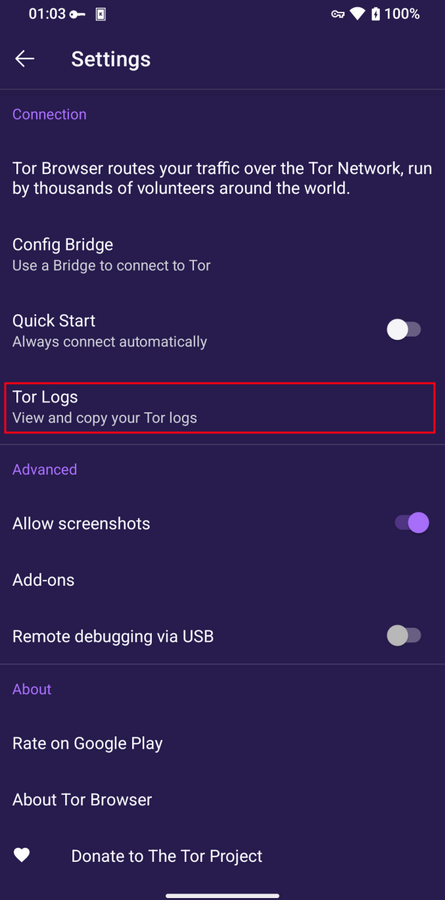
在 Android 版 Tor Browser 查看 Tor 記錄