首次使用时,请运行 Tor 浏览器并点击“连接”,很快即可浏览网站。
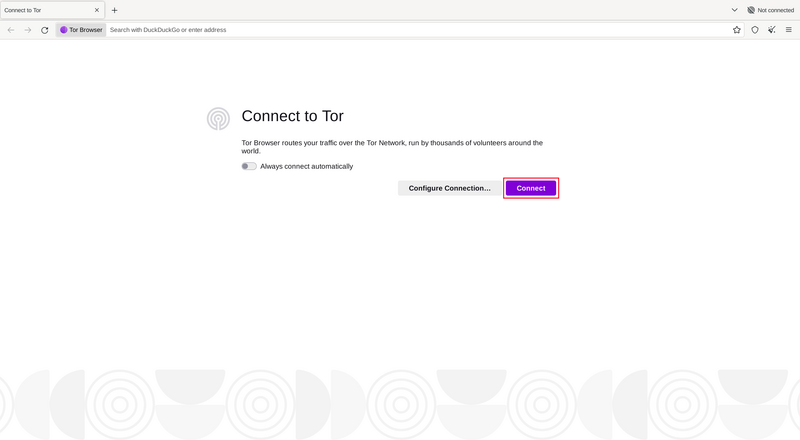
点击“连接”连接到 Tor
“连接助手”将显示互联网连接状态。
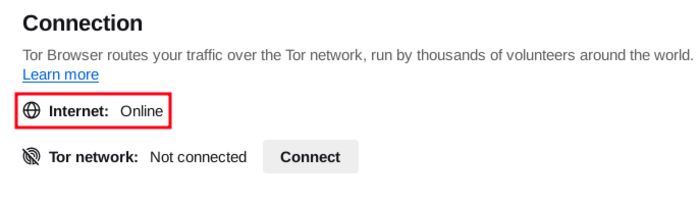
连接助手测试
如果显示“离线”,请检查您的互联网连接。 如果未能建立 Tor 网络连接并显示“未连接”,请尝试以下步骤。
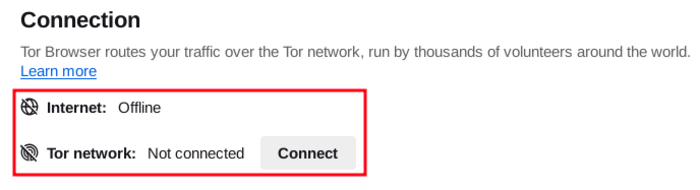
连接助手离线错误
检查浏览器版本
了解您正在使用的 Tor 浏览器的版本通常很重要,这可以帮助您排除故障,或者了解 Tor 浏览器是否是最新版本。 This is important information to share when raising a support ticket.
- 打开 Tor 浏览器,在汉堡菜单(≡)列表内点击“设置”。
- 向下滚动到列出版本号的“Tor 浏览器更新”部分。
快速修复
如果 Tor 浏览器未连接,解决方法可能很简单。 尝试以下方式之一:
- 您的电脑系统的时钟必须正确设置,否则 Tor 将无法连接。
- 确保系统上未运行其他 Tor 浏览器或“Tor”实例。 如果不确定 Tor 浏览器是否正在运行,请重启电脑。
- 确保任何已安装的杀毒软件未阻止 Tor 运行。 如果不知道如何操作,请参阅杀毒软件文档。
- 临时禁用防火墙。
- 如果 Tor 浏览器之前可运行,但现在不能,可能是系统处于休眠状态。 重启系统即可解决问题。
- 删除 Tor 浏览器并重新安装。 如果更新,请确保提前将 Tor 浏览器文件完全删除,而不是简单的覆盖。
查看 Tor 日志
在大多数情况下,查看 Tor 日志有助于问题诊断。 如果连接出现问题,可能显示错误消息,可通过“复制 Tor 日志到剪贴板”选项来查看。 然后粘贴 Tor 日志到文本文件或者其他格式的文档。
如果未看到该选项,并且 Tor 浏览器已打开,可访问汉堡菜单(≡),点击“设置”并在侧边栏点击“连接”。 在该页面底部,点击“查看 Tor 日志”旁边的“查看日志”按钮。
另外,在 GNU/Linux 上可直接通过终端查看日志:打开 Tor 浏览器目录,使用以下命令启动 Tor 浏览器:
./start-tor-browser.desktop --verbose
或将日志保存至文件(默认:tor-browser.log):
./start-tor-browser.desktop --log [file]
Please refer to 'Reading Tor log errors' in order to troubleshoot common errors from the Tor logs.
连接是否受到审查?
如果仍无法连接,互联网提供商可能对 Tor 网络连接进行了审查。 请参阅规避部分以获取可能的解决方案。
已知问题
Tor 浏览器的开发工作一种在持续进行,某些故障已知但尚未解决。 请访问已知问题页面,查看你遇到的问题是否已列出。
检查浏览器版本
通过本应用:
- 打开 Android 版 Tor 浏览器,点击“设置”。
- 滚动到页面底部。
- 点击“关于 Tor 浏览器”。
- 版本号应列在此页面上。
通过 Android 菜单:
- 打开 Android 的“设置”。
- 点击“应用”,打开设备上已安装应用的列表。
- 从应用列表中找到“Tor Browser”。
- 点击“Tor 浏览器”。
- 向下滚动到页面最底部,此处显示版本号。
查看 Tor 日志
- 在“连接到 Tor”屏幕上,点击设置图标或“配置连接”。
- 进入“设置”的“连接”部分。
- 点击“Tor 日志”。
- 要复制 Tor 日志到剪贴板,请点击屏幕底部的“复制”按钮。
Please refer to 'Reading Tor log errors' in order to troubleshoot common errors from the Tor logs.
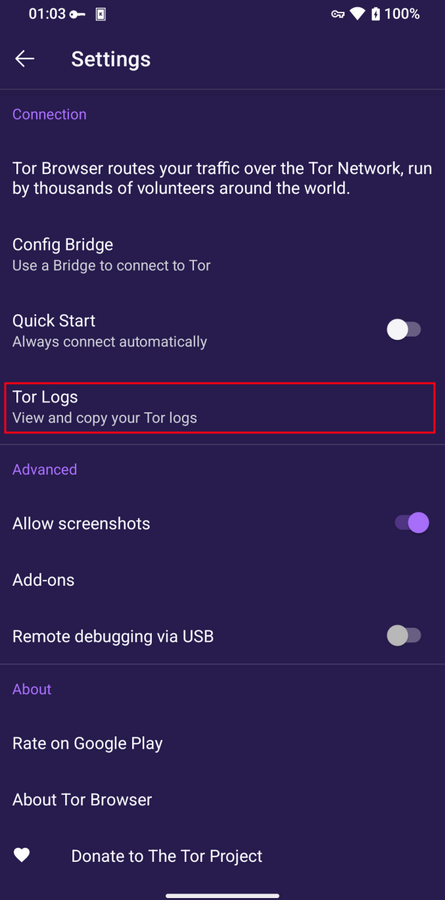
在 Android 版 Tor 浏览器上查看 Tor 日志