
Felsöka anslutnings- och användningsproblem i Tor Browser
För att felsöka problem med webbläsaren är det viktigt att känna till installerad version av Tor Browser och hämta Tor-loggarna. Det här är viktig information att dela när du skapar ett supportärende eller en felrapport.
Du bör kunna börja surfa på webben med Tor Browser strax efter att ha kört programmet och klicka på knappen "Anslut" om du använder den för första gången.
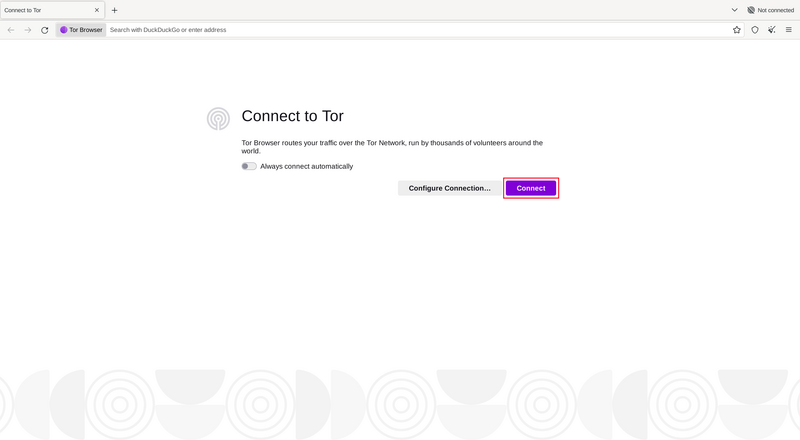
Klicka på ”Anslut” för att ansluta till Tor
Anslutningshjälpen informerar dig om statusen för din internetanslutning.
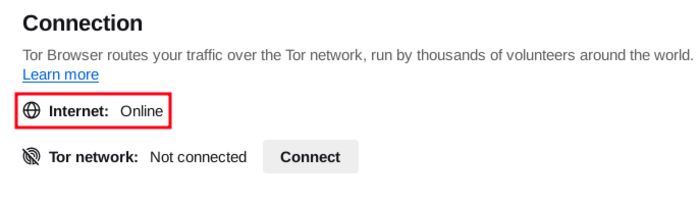
Test av anslutningshjälpen
Kontrollera din internetanslutning om det står "Offline". If your connection to the Tor Network is not established and it reads 'Not Connected' the following troubleshooting steps can be helpful.
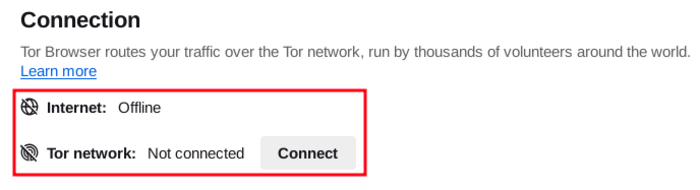
Anslutningshjälpens fel för frånkopplat läge
Kontrollera webbläsarversionen
Det är ofta viktigt att veta vilken version av Tor Browser du använder, både för felsökning och för att kontrollera om programmet är uppdaterat. Det är viktig information att dela när du skapar ett supportärende.
- När Tor Browser körs klickar du på ”Inställningar” i hamburgermenyn (≡).
- Select 'About Tor Browser' from the side bar.
- The version number will be listed in the "Tor Browser Updates" section.
Snabba lösningar
Om Tor Browser inte ansluter kan det finnas en enkel lösning. Prova vart och ett av följande:
- Din dators systemklocka måste vara korrekt inställd, annars kommer Tor inte att kunna ansluta.
- Se till att en annan Tor Browser eller instans av 'Tor' inte redan körs på ditt system. Om du inte är säker på om Tor Browser körs, starta om din dator.
- Se till att eventuella antivirusprogram du har installerat inte hindrar Tor från att köras. Du kan behöva läsa dokumentationen för ditt antivirusprogram om du inte vet hur man gör detta.
- Inaktivera din brandvägg tillfälligt.
- Om Tor Browser fungerade tidigare och inte fungerar nu kan ditt system ha varit i viloläge. En omstart av ditt system kommer lösa problemet.
- Ta bort Tor Browser och installera det igen. Om du uppdaterar, skriv inte bara över dina tidigare Tor Browser-filer; se till att de är helt raderade i förväg.
Visa Tor-loggar
I de flesta fall kan en titt på Tor-loggarna vara till hjälp för att diagnostisera problemet. Om du har problem med att ansluta kan ett felmeddelande visas och du kan välja alternativet att ”Kopiera Tor-logg till urklipp”. Klistra sedan in Tor-loggen i en textfil eller annat dokument.
Om du inte ser det här alternativet och du har Tor Browser öppen kan du navigera till hamburgermenyn ("≡"), sedan klicka på "Inställningar" och slutligen på "Anslutning" i sidofältet. Scroll down to the bottom of the page to the 'Advanced' section and click on the option "View the Tor log". Click on 'Copy Tor log to clipboard' to save the logs to your clipboard which can be then pasted into a text file or other document.
Alternativt, på GNU/Linux, för att visa loggarna direkt i terminalen, navigera till Tor Browser-katalogen och starta Tor Browser från kommandoraden genom att köra:
./start-tor-browser.desktop --verbose
Eller för att spara loggar till en fil (standard: tor-browser.log):
./start-tor-browser.desktop --log [file]
Se Läsa fel i Tor-loggar för att felsöka vanliga fel i Tor-loggarna.
Är anslutningen censurerad?
Om du fortfarande inte kan ansluta kan din internetleverantör censurera anslutningar till Tor-nätverket. Läs avsnittet Kringgå censur för möjliga lösningar.
Kända problem
Tor Browser är under ständig utveckling, och vissa problem är kända men ännu inte åtgärdade. Kolla in sidan Known Issues för att se om problemet du upplever redan finns med där.
Kontrollera webbläsarversionen
Från appen:
- När du har Tor Browser för Android igång trycker du på "Inställningar".
- Scrolla ner till sidans botten.
- Tryck på "Om Tor Browser".
- Versionsnumret ska anges på den här sidan.
Från Android-menyn:
- Gå till Androids inställningar.
- Tryck på "Appar" för att öppna listan över appar som är installerade på din enhet.
- Hitta 'Tor Browser' i listan över appar.
- Tryck på "Tor Browser".
- Scrolla ner till botten av sidan där versionsnumret listas.
Visa Tor-loggar
- Tryck på inställningsikonen eller "Konfigurera anslutning" när du är på skärmen "Anslut till Tor".
- Gå till avsnittet "Anslutning" i inställningarna.
- Tryck på "Tor-loggar".
- För att kopiera Tor-loggarna till urklipp, tryck på knappen "Kopiera" längst ner på skärmen.
Se Läsa fel i Tor-loggar för att felsöka vanliga fel i Tor-loggarna.
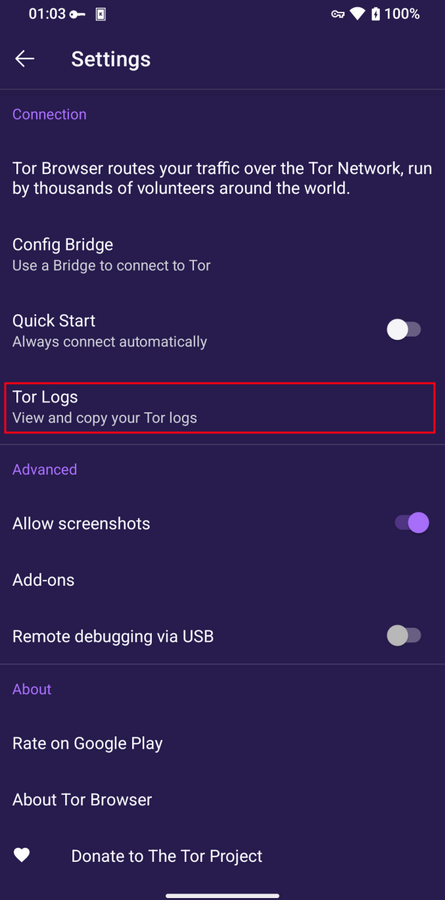
Visa Tor-loggar i Tor Browser för Android